Neretai neatidžiai instaliuojant nemokamas programas būna pakeičiamas pagrindinis interneto naršyklės puslapis. Jei visada vos įjungus naršyklę matydavote savo mėgstamą naujienų portalą ar Google paieškos puslapį, ir staiga jis pasikeitė, ar tiesiog norite pakeisti pirmąjį puslapį kitu, tai galite nesunkiai padaryti.
Šiame straipsnyje aptarsime, kaip nustatyti Google pagrindiniu puslapiu populiariausiose naršyklėse, taip pat aptarsime dažniausiai pasitaikančias problemas ir kaip jas išspręsti. Taip pat pateiksime naudingų patarimų, kaip išvengti naršyklės strigimų ir duomenų praradimo.
Kaip padaryti „Google“ savo pagrindiniu puslapiu „Google Chrome“ naršyklėje
Kaip Nustatyti Google Pagrindiniu Puslapiu Įvairiose Naršyklėse
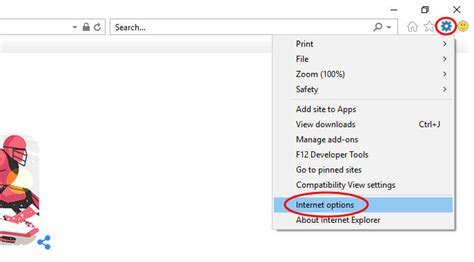
Internet Explorer
Internet Explorer naršyklės ikona - . Norint šioje naršyklėje pakeisti pagrindinį puslapį, reikia atsidarius naršyklę paspausti Nustatymų (settings) mygtuką ( ), ir atsivėrusiame meniu pasirinkti Internet Options. Atsidariusiame nustatymų lange, laukelyje Home Page reikia ištrinti ten matomą tekstą, ir jo vietoje įrašius www.google.lt , paspausti mygtukus Apply ir OK.
Mozilla Firefox
Mozilla Firefox ikona - . Norint Firefox naršyklėje nustatyti google.lt pagrindiniu puslapiu, reikia atsidarius naršyklę paspausti nustatymų (settings) mygtuką ( ). Atsidariusiame meniu reikia pasirinkti Options. Atsidarys pagrindinis nustatymų langas, ir jo Home Page langelyje reikia įrašyti www.google.lt ir paspausti OK mygtuką.
Chrome
Chrome ikona - . Norint šioje naršyklėje Google nustatyti pradiniu puslapiu, reikia atsidarius naršyklę paspausti nustatymų (settings) mygtuką ( ). Atsivėrusiame meniu reikia pasirinkti Nustatymai, ir atsidariusiame lange, skyriuje Paleidžiant pasirinkti Atidaryti konkretų puslapį ar puslapių rinkinį. Tuomet šalia šio užrašo reikia paspausti Nustatyti puslapius. Ištrinkite visus jums nereikalingus ten matomus interneto adresus (galite juos pašalinti tiesiog paspaudus ant x), ir tekstiniame langelyje įveskite www.google.lt .
Microsoft Edge
Jei dar neseniai pradėjote naudoti Windows 10, greičiausiai pastebėjote, kad vietoje įprastos interneto naršyklės Internet Explorer Windows 10 turi naują naršyklę - Microsoft Edge. Įsijungus naršyklės nustatymus greičiausiai rasite vieną paieškos variklį - Bing, ir daugiau jokių pasirinkimų.
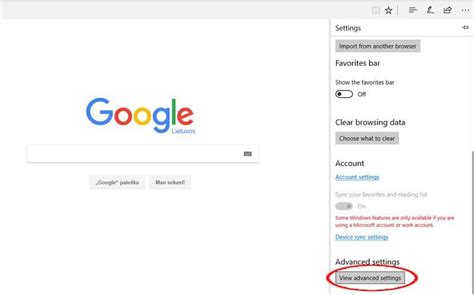
Dešiniame viršutiniame kampe paspauskite ant trijų taškų ( … ) - atsidarys naršyklės papildomas meniu, kurio apačioje bus nuoroda į nustatymų skiltį - Settings. Sekantis žingsnis - paslinkite atsidariusį langą žemyn tol, kol pamatysite mygtuką Change search engine. Kadangi šiuo metu naršyklėje įjungtas Google paieškos puslapis, tarp paieškos variklių pasirinkimų atsirado ir Google. Paieška per Google jau nustatyta. Bet greičiausiai būtų patogu, kad vos įjungus Edge naršyklę būtų iš karto užkraunamas Google puslapis.
Ką Daryti, Jei Pagrindinis Puslapis Vistiek Nesikeičia?
Jei pakeitėte nustatymus, tačiau pagrindinis puslapis vistiek nesikeičia, greičiausiai jūsų kompiuteris turi problemų su kenkėjiškomis programomis, kurios neleidžia pakeisti šių nustatymų. A. Lukošiaus teigimu, jeigu ir tai nepadeda atstatyti užstrigusios naršyklės, reikėtų patikrinti, ar kompiuteryje neatsirado virusų. Tai padaryti galima atsisiuntus ir įdiegus specialias antivirusines programas.
Kaip Atkurti Prarastus Naršyklės Langus
„Page Unresponsive“ yra pranešimas, po kurio visi atverti langai jūsų naršyklėje tiesiog ima ir išsijungia. Tai gali tapti tikru košmaru, ypač, jei prieš tai valandų valandas praleisdavote reikiamų puslapių paieškai ar ilgai pildėte apklausą internete.
Atkurti prarastus puslapius galima paprastai - visai nebūtina to daryti rankiniu būdu. „Apple“ kompiuteriuose tereikia nuspausti kombinaciją „Command+Shift+T“ o „Windows“ kompiuteriuose reikėtų paspausti „Ctrl+Shift+T“. Kai nuspausite šias kombinacijas, anksčiau uždaryti skirtukai vėl atsidarys.
Yra ir kitas būdas grąžinti išjungtus skirtukus - tiesiogiai per naršyklę. Tereikia išjungti ir dar kartą įjungti užstrigusią naršyklę. Kai ji persikraus, atsimins visus langus, kurie buvo išjungti.
Kaip Išvengti „Page Unresponsive“ Situacijos
Dažniausiai „Chrome“ užstringa ir išsijungia tuomet, kai joje atidaryta per daug puslapių. Taip atsitinka todėl, kad interneto naršyklė vienu metu naudoja nemažai resursų. Tai reiškia, kad naršyklė, kuri dažnai stringa, yra nuolat alinama atidarytų puslapių ir programų. Ji strigti gali pradėti ir tuomet, kai nėra atnaujinta.
Kai naršyklė užstringa, joje atidaryti interneto puslapiai automatiškai užsidaro visi kartu. Numatyti šią situaciją galima iš anksto - tai rodo lėčiau įsijungiančios arba labai stringančios svetainės. Sulėtėjus „Chrome“ naršyklei „Mac“ ar „Windows“ kompiuteriuose, vertėtų pabandyti uždaryti nereikalingus puslapius, išjungti veikiančias, bet nenaudojamas programas ir naršyklės plėtinius.
Kai Naršyklės Puslapius Netikėtai Išjungi... Pats
Labai dažnai nutinka ir taip, kad visus naršyklės langus išjungiame patys. Jie išsijungia paspaudus neteisingus mygtukus ir kartais to net visai nenorint, o dažniausiai - net ir pačiu blogiausiu metu.
„Apple“ gamintojo „MacBook Air“ kompiuteryje visi naršyklės langai išsijungia paspaudus mygtukus „Command+Q“. Tuo metu funkcija „Command+Tab“ greitai pakeičia programą, o „Command+W“ uždaro tą naršyklės langą, kuris yra atvertas. „Command“ ir „W“ yra visai šalia mygtuko „Q“, todėl netyčia sumaišius šiuos šalia esančius mygtukus, galima akimirksniu išjungti visus atvertus puslapius.
„Windows“ sistemos naudotojai gali išjungti visus naršyklės langus paspausdami kombinaciją „Alt+F4“. Kita vertus, „Windows“ kompiuteriuose, kaip ir bet kurio kito modelio kompiuteriuose, visi naršyklės langai gali išsijungti dėl kitų priežasčių - kompiuterio perkaitimo, neatnaujintų sistemų, virusų.
Duomenų Importavimas Į Microsoft Edge
Naršyklėje "Microsoft Edge " galite importuoti beveik visus duomenis iš "Internet Explorer", "Google Chrome" ir "Mozilla Firefox" ir naudoti juos naršyklėje "Microsoft Edge", kad sumažintumėte sąranką, reikalingą norint perjungti ir toliau dirbti jums pažįstamais su kitomis naršyklėmis.
Kai pirmą kartą paleidžiate "Microsoft Edge", turite galimybę importuoti naršyklės duomenis iš bet kurios kitos naudojamos naršyklės. Kai naujame įrenginyje įdiegsite kitą naršyklę, "Microsoft Edge" pradės importuoti pagrindinius naršyklės duomenis, pvz., slaptažodžius, istoriją, automatinį užpildymą ir kt.
"Microsoft Edge" naudoja interneto duomenų naudojimą, kad aptiktų pagrindinę naršyklę. Naršyklė, kurios interneto duomenų naudojimas yra 50 % arba didesnis, nustatoma kaip pagrindinė naršyklė.
"Chromium" pagrįsta "Microsoft Edge" yra senos senos "Microsoft Edge" versijos naujinimas. Pasirinkus Darbo pradžia, parankiniai, istorija ir nuorodos perkeliamos iš "Google Chrome". Pasirinkite šią parinktį, kad importuotumėte žymeles "Internet Explorer" parankinių juostoje į "Microsoft Edge" parankinių juostą.
Kai "Microsoft Edge" importuoja jūsų slaptažodžius, ji patikrina, ar jau turite tos pačios svetainės ir vartotojo vardo slaptažodį. Jei įrašytas slaptažodis ir importuotas slaptažodis nesutampa, "Microsoft Edge" perrašo esamą slaptažodį importuotu slaptažodžiu.
Pasirinkite šią parinktį, kad importuotumėte "Internet Explorer" naršymo retrospektyvą į "Microsoft Edge". Šiuo metu palaikome dažniausiai naudojamų parametrų importavimą, naršyklės tinkinimo pagalbą, pritaikymo neįgaliesiems svarbą arba yra labai svarbūs naršyklei, kad ji veiktų.
Pasirinkite šią parinktį, kad importuotumėte atidarytus skirtukus iš "Internet Explorer". Kai kurie iš šių duomenų tipų atrodys pažįstami, tačiau taip pat įgalinome daugybės naujų duomenų tipų, pvz., parametrų, prisegtų skirtukų ir atidarytų skirtukų, palaikymą.
Pasirinkite šią parinktį, kad importuotumėte žymeles "Google Chrome" žymelių juostoje į "Microsoft Edge" parankinių juostą. Kai "Microsoft Edge" importuoja jūsų slaptažodžius, ji patikrina, ar jau turite įrašytą tos pačios svetainės ir vartotojo vardo slaptažodį. Jei įrašytas slaptažodis ir importuotas slaptažodis nesutampa, "Microsoft Edge" perrašo esamą slaptažodį importuotu slaptažodžiu.
Pasirinkite šią parinktį, kad importuotumėte adreso duomenis, pvz., siuntimo adresus, telefono numerius ir el. pašto adresus. Pasirinkite šią parinktį, kad importuotumėte įrašytos kredito kortelės informaciją, kad galėtumėte toliau naudoti šias korteles pirkdami internetu naršyklėje "Microsoft Edge". Bet koks kortelės numerio, kortelės savininko pavadinimo ir galiojimo pabaigos datos derinys yra unikalus derinys.
Pasirinkite šią parinktį, kad importuotumėte "Google Chrome" naršymo retrospektyvą į "Microsoft Edge". Šiuo metu palaikome dažniausiai naudojamų parametrų importavimą, padedančius tinkinti naršyklę, kurie yra svarbūs pritaikymui neįgaliesiems arba yra labai svarbūs naršyklei, tačiau ne kiekvienas parametras bus importuojamas iš "Google Chrome". Pastaba: Bet kuris neimportuotas parametras naujojoje "Microsoft Edge" paliekamas numatytąja reikšme.
Jei manote, kad taip pat turėtume palaikyti parametro, kurio šiuo metu nėra, importavimą, atsiųskite mums sparčiąją pastabą paspausdami klavišus "Alt" + "Shift" + I arba nuėję į Parametrai ir daugiau > Žinynas ir atsiliepimai > Siųsti atsiliepimą, vadovaudamiesi instrukcijomis ekrane ir pasirinkę Siųsti.
Pasirinkite šią parinktį, kad importuotumėte prisegtus ir atidarytus skirtukus iš "Google Chrome". Importuoti skirtukai įtraukiami į dabartinį aktyvų "Microsoft Edge" langą. Pasirinkite šią parinktį, kad importuotumėte "Chrome" parduotuvės plėtinius į "Microsoft Edge". Importuojant, jei plėtinys randama "Microsoft Edge" išorinių priedų svetainėje, jis bus įdiegtas iš ten, o likusi dalis iš "Chrome" internetinės parduotuvės - naudojant vietinę plėtinio įdiegtį. Plėtiniai, įdiegti iš "Microsoft Edge" išorinių priedų svetainės, bus įjungti arba išjungti po importavimo į "Microsoft Edge", kad atitiktų jų būseną "Google Chrome".
Importuojant slaptažodžius "Microsoft Edge" bandys patikrinti, ar jau turite tos pačios svetainės to paties vartotojo vardo slaptažodį. Jei "Microsoft Edge" aptinka, kad įrašytas slaptažodis ir importuotas slaptažodis nesutampa, ji perrašys esamą slaptažodį importuotu slaptažodžiu.
Pasirinkite šią parinktį, kad importuotumėte adreso duomenis, pvz., siuntimo adresus, telefono numerius ir el. pašto adresus.
Pasirinkite šią parinktį, kad importuotumėte "Mozilla Firefox" naršymo retrospektyvą į "Microsoft Edge". Norėdami peržiūrėti naršymo retrospektyvą "Mozilla Firefox", eikite į Peržiūrėti istoriją, įrašytas žymeles ir kt.
Importuokite įrašytus slaptažodžius iš trečiosios šalies slaptažodžių tvarkytuvų eksportuodami duomenis kaip CSV failą ir importuodami šį failą į "Microsoft Edge". Įspėjimas: Eksportuoti duomenų failai neužšifruoti. Jie saugomi paprastojo teksto formatu. Visi, turintys prieigą prie eksportuotų duomenų failų, galės perskaityti jūsų slaptažodžius. Nerašykite el. paštu eksportuotų duomenų failų ir nesaugokite jų internete.
Pasirinkite Eksportuoti CSV. Pasirinkite Eksportuoti į CSV. Įveskite pagrindinį "LastPass" saugyklos slaptažodį. Įveskite saugyklos slaptažodį. 1Slaptažodis 8 eksportuojamas į 1 slaptažodžio nešifruotą eksportavimo (.1pux) formatą arba kableliais atskirtų reikšmių (CSV) failą. CSV formatas palaiko ribotą laukų rinkinį ir eksportuos tik prisijungimo ir slaptažodžio elementus. Pasirinktame seife pasirinkite Failas > Eksportuoti > Visus elementus.Jei priklausote komandos paskyrai, gali būti keli seifai, kuriuose neturite teisės "Eksportuoti elementus". Turėtų būti atidarytas langas Mano profilio duomenų eksportavimas . Įveskite pagrindinį slaptažodį ir pasirinkite Atrakinti.