Tikriausiai sutiksite, kad skirtukų atsiradimas naršyklėse palengvino kelių svetainių atidarymą vienu metu. "Google Chrome" naršyklė yra viena iš tų, kuri naudoja skirtukų grupavimą kaip būdą padėti vartotojams sekti naudojamus skirtukus.

Alternatyvūs būdai grupuoti langus
Verta pastebėti, kad kelių naršyklės langų atidarymas yra itin paprastas sprendimas norint sugrupuoti susijusius skirtukus, tačiau šis būdas toli gražu nėra tobulas. Kuomet vienu metu veikia, tarkime, keturi ar penki naršyklės langai, tai toli gražu nėra idealus sprendimas.
Naujas "Microsoft Edge" sprendimas
Dabar "Microsoft" pateikė naują idėją "Microsoft Edge" naršyklei, kuri leidžia pervadinti naršyklės langus. Tuo tarpu užvedę pelės žymeklį ant "Microsoft Edge" užduočių juostos pamatysite, kad atskiri langai pažymėti pirmajame skirtuke atidarytos svetainės pavadinimu.
Naująjį "Microsoft" sprendimo būdą galite rasti naujausiame "Canary" versijoje. Skirtingai nuo kai kurių "Microsoft" eksperimentuojamų funkcijų, ši funkcija pasiekiama kiekvienam paprastam vartotojui. Ji nereikalauja įgalinti slaptų parametrų ar paslėptų funkcijų. Vienintelis dalykas, ką turėtumėte padaryti, yra įsitikinti, kad naudojate naujausią "Canary" "Microsoft Edge" versiją.
Kaip pervadinti naršyklės langą "Microsoft Edge":
- Dešiniuoju pelės klavišu spustelėkite antraštės juostą (ne skirtuke).
- Kontekstiniame meniu pasirinkite - "Lango pavadinimas" (angl. "Name window option").
- Įveskite prasmingą pavadinimą ir paspausti Gerai / OK.
Dabar užvedę pelės žymeklį ant "Edge" užduočių juostos mygtuko, pamatysite savo naujai priskirtą skirtuko pavadimą.
"Windows" operacinės sistemos ypatybės
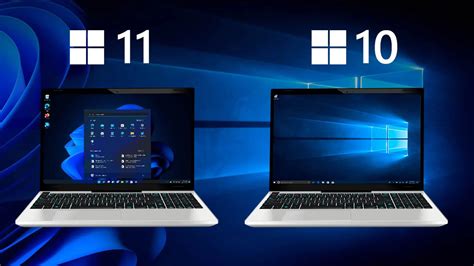
"Microsoft" sistemos yra populiariausios pasaulyje jau keturis dešimtmečius. Konkurentai, tokie kaip "MacOS" ir "Linux", negali nuversti "Windows" nuo pjedestalo, net nepaisant pragaištingų "Vista" ir "Windows 8" paleidimų. Per pastarąjį dešimtmetį sėkmingiausia "Microsoft" sistema buvo "Windows 10". Ji mums puikiai tarnavo nuo 2015 m. Atrodytų, kad atnaujinta "Windows 11" turėjo sustiprinti "Microsoft" pozicijas, paveldėdama didžiulę "dešimties" auditoriją. Bet taip neatsitiko.
Nepaisant to, kad "Windows 10" palaikymas baigiasi 2025 m., vartotojai atsisako naujovinti. Štai kodėl:
- "Ten" yra mažiau reiklus aparatinei įrangai nei "Windows 11".
- "Ten" nereikalauja disko šifravimo - skirtingai nei "Windows 11".
- "Windows 10" neturi "Copilot" arba "Windows Recall".
- "Windows 10" turi mažiau skelbimų nei "Windows 11".
- "Windows 10" neverčia jūsų prisiregistruoti gauti "Microsoft" paskyrą.
- "Windows 10" kontekstiniai meniu yra labiau žinomi.
- "Windows 10" meniu Pradėti yra tiesiog patogesnis.
- Numatytasis programos meniu "dešimtyje" yra geresnis nei "Windows 11".
- "Windows 10" užduočių juosta yra funkcionalesnė.
Kai kurie vartotojai gali norėti išbandyti "Windows 11". Tačiau tikėtina, kad norint ją įdiegti, gali tekti nusipirkti naują kompiuterį, nes ne kiekvienas senesnis įrenginys gali su tuo susidoroti. Visų pirma, "Windows 11" reikalauja TPM 2.0 aparatinės įrangos modulis, skirtas sistemos duomenims užšifruoti ir apsaugoti, o daugelis senesnių kompiuterių jo neturi. Senas geras "dešimtukas" neturi tokių apribojimų: jis puikiai jaučiasi įrenginiuose su septintos kartos ir jaunesniais procesoriais, nereikalauja "pasitikėjimo modulio" ir paprastai veikia senoje aparatinėje įrangoje daug greičiau nei naujasis išpūstas "Windows".
Pradedant nuo "Windows 11 24H2", "Microsoft" pradės taikyti disko šifravimą naudodama "BitLocker", kad jūsų laikmenoje esanti informacija būtų neįskaitoma be slaptažodžio. Tačiau šifravimas taip pat prideda nepatogumų. Tai šiek tiek sulėtina skaitymą ir rašymą į jūsų kompiuterio laikmeną. Be to, BitLocker apsunkina duomenų atkūrimą iš pažeisto disko, o kartais ir neįmanomą. "Windows 10" taip pat turi integruotą "BitLocker", tačiau ji išjungta pagal numatytuosius nustatymus ir neverčia jos įjungti.
"Microsoft" labai didžiuojasi tuo, kad "Windows 11" įdiegė dirbtinį intelektą antrasis pilotas įvairiaspalvė piktograma dešinėje užduočių juostos pusėje. Dabar korporacija netgi įpareigota pridėti fizinį Copilot raktą prie naujų nešiojamųjų kompiuterių. Problema ta, kad "Copiliot" nėra ypač naudingas. Taip pat lengvai galite ieškoti failų naudodami "Windows Search" meniu Pradėti ir kalbėtis su AI "Bing" puslapyje naršyklėje. Kita su dirbtiniu intelektu susijusi funkcija, kurią "Microsoft" neseniai pristatė didžiuliam pomėgiui, yra "Windows Recall". Tai veikia taip: sistema periodiškai daro visų jūsų veiksmų ekrano kopijas, o tada AI juos analizuoja. Teoriškai "Recall" padeda prisiminti, ką darėte kompiuteryje. Ar pamiršote, kur išsaugojote failą, ką įrašėte ištrintame dokumente arba kokios muzikos klausėtės prieš mėnesį?
"Dešimtuke, ačiū dangui, nėra visų šių abejotinų ir niūrių dirbtinio intelekto gėrybių.
Kai "Start" pasirodė "dešimtys" "rekomenduojamų programų", pvz., "Candy Crush Saga", daugelis vartotojų buvo tuo labai nepatenkinti. Tačiau diegiant "Windows 11", sistema tiesiog neleidžia sukurti vietinės paskyros. Užregistruokite savo el. paštą "Microsoft", įveskite slaptažodžius arba vienkartinius kodus.
"Windows 11" sistemoje "Microsoft" visiškai pertvarkė kontekstinius meniu, atsirandančius dešiniuoju pelės mygtuku spustelėjus elementą naršyklėje arba darbalaukyje. Problema ta, kad "Microsoft" pridėjo stilių prie sistemos, tačiau ji visiškai prarado funkcionalumą. Pavyzdžiui, parinktys "Kopijuoti", "Iškirpti" ir "Įklijuoti", kurios anksčiau buvo atspindėtos teksto forma, dabar yra iš pirmo žvilgsnio nesuprantamų piktogramų pavidalu. Be to, svarbios skiltys, tokios kaip failo "Ypatybės" ir "Windows 11" trečiųjų šalių programų funkcijos, buvo paslėptos "Išplėstiniame meniu".
Kai "Microsoft" pirmą kartą pristatė išklotinę sąsają "Windows 8", tai nebuvo kiekvieno skonio. Bet meniu Pradėti "dešimtukai" atrodė gana gerai. Sistemoje "Windows 11" daugiausiai galite padaryti, tai tiesiog prisegti keletą reikiamų sparčiųjų klavišų naujojo meniu Pradėti viršuje.
Spustelėkite Pradėti → Nustatymai → Programos → Numatytosios programos ir būsite nukreipti į meniu Nustatymai, kuriame galėsite pasirinkti, kurios programos ką atidarys. Sistemoje Windows 10 nustatymuose labai paprastai, patogiai ir suprantamai: galite nurodyti savo programas, skirtas atidaryti nuotraukas, vaizdo įrašus, muziką, el. "Windows 11" turėsite pasirinkti programas kiekvienam atskiram failo plėtiniui ar nuorodai, ir tai yra labai nepatogu. Pavyzdžiui, užuot tiesiog nurodę numatytąją naršyklę, išskleidžiamajame meniu turėsite pasirinkti "Chrome" arba "Firefox", skirtą HTML, HTTPS ir HTTP.
Išleidus "Windows 11", daugelis vartotojų buvo nepatenkinti tuo, kad joje buvo mažai galimybių tinkinti užduočių juostą. Spręskite patys: "dešimtuke" prireikus jį galima pakelti aukštyn arba į šoną, o tai naudinga mažiems nešiojamųjų kompiuterių ekranams. Naujausioje OS šios parinkties nėra. Kai dešiniuoju pelės mygtuku spustelėsite užduočių juostą Windows 10, pasirodo patogus meniu su daugybe parinkčių: sutvarkykite langus kaskadoje arba krūvoje, paleiskite užduočių tvarkyklę, slėpkite nereikalingas plokštes. Kitas su užduočių juosta susijęs dalykas yra garsumo maišytuvas. Tai leidžia reguliuoti garso lygį kiekvienoje atskiroje programoje. Jei naudojate "Windows 10", norėdami pasiekti maišytuvą, tiesiog spustelėkite signalo piktogramą sistemos dėkle. Galiausiai dėl visiškai nežinomos priežasties "Windows 11" vis tiek negalite vilkti piktogramų iš meniu Pradėti arba darbalaukio į užduočių juostą.
Kai kurios naujos "Microsoft" operacinių sistemų versijos suteikė kokybiškai kitokią patirtį nei ankstesnė "Windows". Pavyzdžiui, plika akimi buvo pastebėta, kiek greitesnė, patogesnė ir stabilesnė "Windows 7" buvo lyginant su pirmtake "Vista", kurios netobulumai buvo legendiniai. Tačiau "Windows 11" nesiūlo nieko naujo, kas galėtų pateisinti jos atnaujinimą iš "Windows 10". Taip, dabar meniu Pradėti yra ne šone, o viduryje, kas teoriškai turėtų būti patogu dideliuose monitoriuose. Kai kurios "Windows 11" funkcijos yra tikrai naudingos, pavyzdžiui, galimybė greitai grupuoti langus pagal išdėstymą. Norėdami tai padaryti, antraštėje turite laikyti pelės žymeklį virš mygtuko "Išplėsti". "Windows 11" labiau atrodo kaip kitas pasirenkamas "dešimties" pakeitimų paketas, o ne nepriklausoma sistema. Dėl to iš pradžių turėjo, kad ji neturėjo tapti atskira OS, o buvo tik dar vienas atnaujinimas, pavadintas "Windows 10 Sun Valley".