Šiame straipsnyje aptarsime, kokie telefonai gali būti sujungti su Fitbit Charge 2 apyranke, kaip užtikrinti GPS veikimą ir tinkamai sinchronizuoti įrenginius. Taip pat apžvelgsime, kaip išsirinkti tinkamą išmaniąją apyrankę ar laikrodį, atsižvelgiant į jūsų telefono operacinę sistemą.
Išmaniųjų Įrenginių Suderinamumas
Pirmiausia, turite būti užtikrinti, kad jūsų perkamas išmanusis laikrodis ar išmanioji apyrankė yra suderinami su jūsų turimu telefonu. Apple Watch išmanusis laikrodis veikia tik su iPhone. Android operacines sistemas turintys telefonai geriausiai veikia su Android Wear operacines sistemas turinčiais išmaniaisiais laikrodžiais. Nors pastaruosius įrenginius ir Samsung išmaniuosius laikrodžius galima sujungti su iPhone telefonais, jų panaudojimas bus smarkiai apribotas ir neišnaudosite visų dėvimų įrenginių teikiamų galimybių.
Išmaniosios apyrankės sportui suderinamos tiek su Android, tiek su iPhone įrenginiais, tačiau visada pasitikrinkite jų suderinamumą gamintojų internetinėse svetainėse ar teiraukitės pagalbos TELE2 salonuose.
Fitbit Charge 2 Funkcijos Sportui
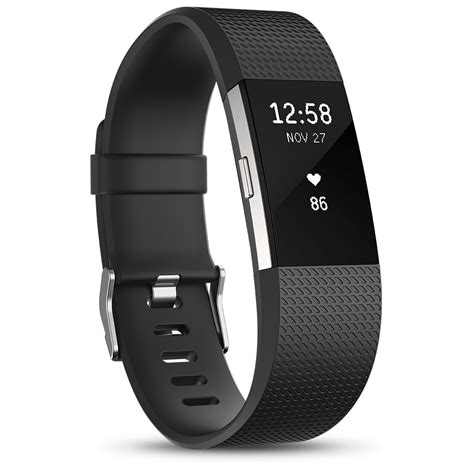
Tiek išmaniosios apyrankės, tiek išmanieji laikrodžiai turi fiziniam aktyvimui sekti dedikuotų funkcijų. Daugelis iš jų turi bent jau integruotą žingsnių skaičiuoklį. Tačiau rimtesniems sportiniams užsiėmimams, ieškokite įrenginio su integruotu optiniu širdies pulso matuokliu, kaip pavyzdžiui išmani apyrankė FitBit Charge 2. Jis leis nuolatos pasitikrinti, ar treniruojatės tinkamu intensyvumu.
Jei norite dar gilesnių įžvalgų, ne tik apie savo fizinį aktyvumą, bet ir poilsio kokybę - jums pravers miego sekimo funkcija. Jos dėka galėsite analizuoti miego fazes, kiek kartų ir kaip ilgai buvote prabudęs ir pan. Sportuojantiems gamtoje būtina funkcija - integruotas GPS imtuvas. Jo dėka žinosite savo judėjimo greitį, pakilimą ir nusileidimą metrais, bendrą įveiktą atstumą ir kitą naudingą informaciją.
Tačiau jei ieškote įrenginio išskirtinai treniruotėms salėje, jums pakaks ir paprastesnio modelio. Kaip Nordmende BravoFit 300 HR+.
Atsparumas Vandeniui
Ar ketinate įrenginį naudoti plaukimo treniruotėms? Nemažai dėvimų įrenginių (išmanieji laikrodžiai ir išmaniosios apyrankės) jau yra atsparūs vandeniui (ir žinoma, sūraus prakaito poveikiui). Tad jiems nebaisūs jokie atsitiktiniai vandens purslai plaunant rankas ar bėgiojant lietuje. Bet jei ketinate juos dėvėti plaukiodami, jums reikės žymiai atsparesnio įrenginio.
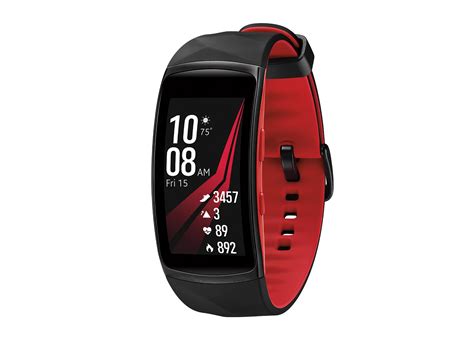
Ieškokite tokio, kuris atsparus bent 3 ar 5 atmosferų slėgiui, arba turi nurodytą saugaus panėrimo gylį metrais. Kuo daugiau - tuo geriau. Dar vienas atsparumo vandeniui privalumas - be jokios baimės po tekančiu vandeniu galėsite nuplauti savo išmanųjį laikrodį ar išmaniąją apyrankę nuo nešvarumų. Tokias galimybes turi išmanioji apyrankė Samsung Gear Fit 2 Pro.
Valdymas: Mygtukai ar Liečiamas Ekranas?
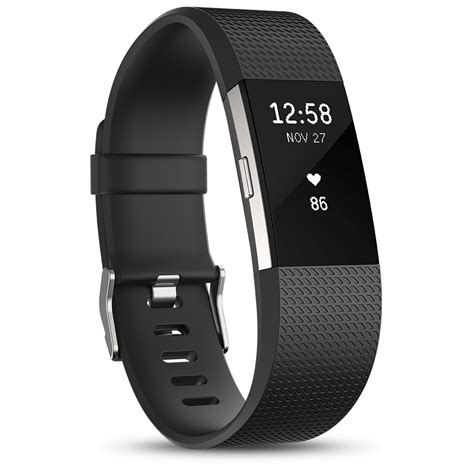
Iš pirmo žvilgsnio atrodytų, kad liečiamas ekranas turėtų būti patogiausias pasirinkimas. O fiziniai mygtukai - lyg jau ir tapę atgyvena. Tačiau pirkdami išmanųjį dėvimą įrenginį turėkite mintyje, kad kartais gali būti sunku tiksliai pataikyti į smulkias programėlių ikonėles. Ypač su prakaituotais pirštais. Tad papildomi fiziniai mygtukai palengvins nustatymų parinkimą treniruotės įkarštyje. Ypač patogi naudoti yra išmani apyrankė FitBit Charge 2.
Baterijos Tarnavimo Laikas
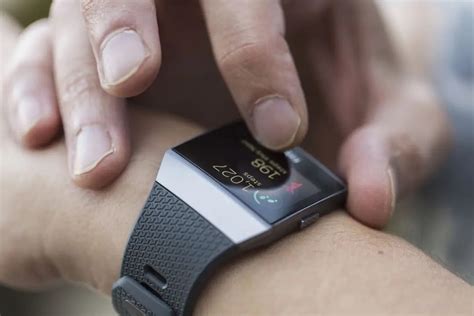
Nemažai net ir aukščiausios klasės išmaniųjų laikrodžių vidutiniškai „gyvuoja“ apie dvi dienas tarp įkrovimų. Taip yra todėl, kad jie naudoja daug energijos reikalaujančius LCD, OLED ar AMOLED ekranus. Nors ir yra išimčių, viena iš jų yra išmanioji apyrankė FitBit Ionic - atlaikys net keturias dienas. Tad jei jus erzina dažnas krovimas, ieškokite tokio išmanaus dėvimo įrenginio, kuris gali būti įkraunamas jį padedant ant specialaus bevielio įkrovimo ar magnetinio padėklo.
Taip nereikės kovoti su smulkiu pakrovimo lizdu įrenginio korpuse. Išmaniosios fitneso apyrankės, turinčios primityvesnius, nespalvotus ekranus, gyvuos kiek ilgiau. Atitinkamai, kuo intensyviau naudosite išmanųjį dėvimą įrenginį savo sporto rezultatų sekimui, tuo jums aktualesnė bus baterijos tarnavimo trukmė.
Pranešimai
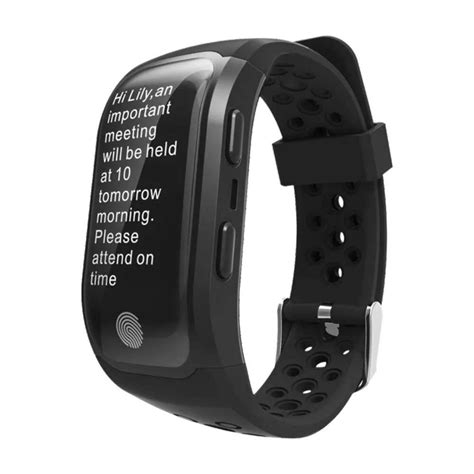
Ar jums svarbūs nuolatiniai pranešimai? Bet kuris geras išmanusis laikrodis ar išmanioji apyrankė vibruodami praneš jums apie įeinančius skambučius ar gautas SMS žinutes. Tačiau jei to nepakanka, ir negalite praleisti jokių įspėjimų net ir treniruočių metu, ieškokite tokio išmanaus laikrodžio ar išmaniosios apyrankės, kurie yra suderinami ir su socialinių tinklų siunčiamais pranešimais. Kai kurie modeliai rodys tik tiek, kad gavote pranešimą, labiau pažangūs įrenginiai - leis jį ir perskaityti tiesiog ant riešo. Išsirinkite tokį įrenginį, kuris jūsų poreikius šiuo atžvilgiu atitinka labiausiai.
Programėlės
Išsami programėlių biblioteka - didelis privalumas, nes joje rasite ne tik jums labiausiai patinkančią programėlę sportui, bet ir daugelį kitų naudingų aplikacijų. Čia laimi Apple Watch ekosistema, oficialiai jai sukurta daugiau nei 20 000 įvairių programėlių. Tuo tarpu, nors Android stovykla nepraneša oficialių skaičių, Android Wear išmaniųjų laikrodžių operacinei sistemai taip pat sukurta tūkstančiai programėlių. Tad kad ir kurią stovyklą bepasirinktumėte - papildomų programėlių gausa neteks nusivilti, pavyzdžiui populiarusis Samsung Gear Fit 2 Pro modelis turi daugiau nei 3000 programėlių.
Sunku apsispręsti dėl jums labiausiai tinkančio išmaniojo laikrodžio ar išmaniosios apyrankės? Jums gali padėti TELE2 salonų darbuotojai. Taip pat kviečiame pažiūrėti šiuo metu vieno išmaniausių sporto laikrodžių video apžvalgą.
✅ Geriausias biudžetinis išmanusis laikrodis 2026 m. [Raskite, kuris išmanusis laikrodis JUMS tinkamiausias?]
GPS Funkcijos Įjungimas ir Valdymas
Fiksuokite GPS duomenis tam tikrais „Fitbit“ įrenginiais. Įsitikinkite, kad „Fitbit“ programos leidimas pasiekti vietovės duomenis nustatytas kaip „Visada leidžiama“ telefone. Nustatykite Leisti pasiekti vietovės informaciją kaip Visada arba Visą laiką „Fitbit“ programoje.
- Jei telefonas netoliese, šiuose įrenginiuose naudojami GPS jutikliai telefone GPS duomenims fiksuoti vietoj įmontuoto GPS jutiklių įrenginyje. Tai pasirinkus taupoma įrenginio akumuliatoriaus energija.
- Įrenginiuose su telefono (prijungtu) GPS naudojami GPS jutikliai telefone GPS duomenims fiksuoti.
Eikite į lauką, tada prisijunkite prie GPS ir pradėkite mankštintis. „Fitbit“ įrenginiuose galite reguliariai sinchronizuoti įrenginį su „Fitbit“ programa (bent kartą per dvidešimt keturias valandas), kad reikėtų mažiau laiko įmontuoto GPS jutikliams prisijungti prie GPS palydovų. Patikrinkite, ar GPS įjungtas mankštinantis.
Atminkite, kad GPS naudojamas tik pratimams, apimantiems fizinį atstumą. Vadovaukitės įrenginio nešiojimo mankštinantis rekomendacijomis. Jei reikia daugiau informacijos, žr. Atminkite, kad naudojant GPS pirmą kartą tam tikroje vietovėje, prisijungimas prie GPS palydovų gali užtrukti kelias minutes. („Charge 4“, „Charge 5“ ir „Charge 6“) Jei stebėjimo priemonei nepavyksta prisijungti prie GPS palydovų, užbaikite pratimą, pakeiskite GPS režimą į telefono GPS ir vėl pradėkite mankštintis. Kad pakeistumėte GPS režimą, žr. Įsitikinkite, kad įrenginį galima sinchronizuoti su „Fitbit“ programa. Patikrinkite, ar GPS įjungtas mankštinantis.
Priverstinai uždarykite ir iš naujo atidarykite „Fitbit“ programą, kad atnaujintumėte ryšį su įrenginiu. „Fitbit“ programoje atidarykite pratimų šaukinius. „Fitbit“ programoje atidarykite pratimų šaukinius. Įsitikinkite, kad GPS įjungtas. Eikite į lauką, tada atidarykite Pratimų programą įrenginyje ir palieskite pratimą. GPS stebėjimas teikiamas tik užsiimant veikla, apimančia fizinį atstumą. Palietę paleidimo piktogramą pradėkite mankštą.
Jei GPS signalas atsijungia, telefonas arba „Fitbit“ įrenginys toliau ieško signalo. Įjunkite arba išjunkite GPS kiekvienam pratimui.
GPS Režimai
- Dinaminis: „Charge 4“ nustato GPS tipą pradedant treniruotę. Jei turite telefoną su savimi, „Charge 4“ naudoja telefono GPS jutiklius maršrutui susieti.
- Įmontuotas GPS: „Charge 4“ naudoja įmontuoto GPS jutiklius maršrutui, tempui, atstumui ir kitiems statistikos duomenims stebėti.
- Telefono GPS: „Charge 4“ naudoja jūsų telefono GPS jutiklius maršrutui, tempui, atstumui ir kitiems statistikos duomenims stebėti. Jei mankštinatės naudodami įmontuotą GPS ilgiau nei valandą, taikant šį nustatymą „Charge 4“ akumuliatorius gali veikti ilgiau.
- Dinaminis: stebėjimo priemonė nustato GPS tipą pradedant treniruotę. Jei turite telefoną su savimi, stebėjimo priemonė naudoja telefono GPS jutiklius maršrutui susieti.
- Įmontuotas GPS: stebėjimo priemonė naudoja įmontuoto GPS jutiklius maršrutui, tempui, atstumui ir kitiems statistikos duomenims stebėti.
- Telefono GPS: stebėjimo priemonė naudoja jūsų telefono GPS jutiklius maršrutui, tempui, atstumui ir kitiems statistikos duomenims stebėti.
Baigę treniruotę atidarykite „Fitbit“ programą ir palietę Mankštos dienos peržiūrėkite treniruotės intensyvumo žemėlapį, kuriame rodomas maršrutas, atstumas, pulso dažnio zonos ir tempas.
Jei „Fitbit“ įrenginyje nėra GPS, naudokite „Fitbit“ programą telefone maršrutui, atstumui, tempui ir kt. Patvirtinkite, kad „Fitbit“ programa gali naudoti jūsų vietovės informaciją („Leisti pasiekti vietovės informaciją“ nustatyta kaip „Visą laiką“). Patvirtinkite, kad „Fitbit“ programoje įjungtas nustatymas „Foninių programų atnaujinimas“. Telefone atidarykite Nustatymų programą. Palieskite Pradėti.
Belaidžio Energijos Bendrinimo Funkcija (Samsung)
Šiandien daugelį aukštesnės klasės telefonų galima patogiai įkrauti belaidžiu būdu.
- Savo telefone išskleiskite pranešimų skydelį ir palieskite Belaidžio energijos bendrinimo piktogramą, kad ją įjungtumėte.
- Jei išskleidžiate pranešimų skydelį dar kartą, pamatysite pranešimą, kad jūsų „Samsung“ telefonas įkrauna prijungtą prietaisą.
- Jei išskleisite pranešimų skydelį dar kartą, pamatysite pranešimą, kad prietaisas įkrauna prijungtą prietaisą.
- Kai prietaisas visiškai įkrautas, „Samsung“ telefono ekrane pamatysite pranešimą.
Atkreipkite dėmesį: įkrovimo ritės vieta skirtinguose telefonų modeliuose gali skirtis. Gali reikėti pakoreguoti prietaisų vietas, kol jie tinkamai susijungs vienas su kitu. Atkreipkite dėmesį: ši funkcija prieinama tik „Galaxy S“, „Galaxy Note“, „Galaxy Fold“ bei „Galaxy Flip“ serijos telefonuose ir kitų gamintojų prietaisuose, palaikančiuose belaidžio įkrovimo funkciją.
Kol naudojate belaidį energijos bendrinimą, nenaudokite laidinių ausinių. Atkreipkite dėmesį: naudojant šią funkciją galima įkrauti tik belaidį įkrovimą palaikančius prietaisus. Jei jums nepavyksta naudotis atvirkštinio belaidžio įkrovimo funkcija arba jei nežinote, ar jūsų įrenginys palaiko šią funkciją, apsilankykite „Samsung Community“ forume.
Kaip Prijungti Belaidę Garso Kolonėlę Prie Telefono
Belaidė garso kolonėlė yra išmanus prietaisas, kurį turi beveik kiekvienas muzikos mylėtojas. Ji suteikia daugiau galimybių mėgautis mėgstama muzika, išvengiant laidų raizgalynės. Taip pat belaidę kolonėlę galima pasiimti kartu, kad ir kur bekeliautumėt.
Kaip Prijungti Belaidę Garso Kolonėlę Prie „Android“ Telefono?
Pirmiausia turėsite aktyvuoti „Bluetooth“ ryšį savo išmaniajame telefone. Tą padarysite pirštu braukę iš viršaus žemyn per ekraną ir greitajame meniu spustelėję „Bluetooth“ ikonėlę. Iškart po to ekrane iššoks langas ir bus pradėta netoliese esančių įrenginių paieška. Aktyvuoti „Bluetooth“ ryšį tokiu būdu ypač patogu tada, kai jau turite suporuotų įrenginių - kiekvienąkart aktyvavus, įrenginiai su telefonu bus suporuoti automatiškai.
„Norėdami su telefonu suporuoti naują „Bluetooth“ įrenginį, šiuo atveju - belaidę „Bluetooth“ kolonėlę, atverkite telefono nustatymus ir spustelėkite „Ryšiai“ (kai kuriuose telefonuose galima rasti ir atskirą eilutę, pavadinimu „Bluetooth“). Tuomet pasirinkite „Bluetooth“ ir jei ryšys neaktyvuotas, aktyvuokite“, - sako „Bitės“ išmaniųjų įrenginių ekspertas.
Atsivėrusiame lange iškart pamatysite, jog aktyvavus „Bluetooth“ ryšį, telefonas ims automatiškai ieškoti įrenginių, prie kurių galėtų prisijungti. Suformuotame sąraše raskite savo belaidės garso kolonėlės pavadinimą.
„Žinoma, prieš pavesdami telefonui atlikti garso kolonėlės paiešką, nepamirškite jos įjungti ir aktyvuoti poravimo režimą. Dažniausiai įjungus garso kolonėlę, šis režimas aktyvuojamas automatiškai, tačiau kitais atvejais - tą padaryti būtina rankiniu būdu. Pavyzdžiui, vienose garso kolonėlėse užteks rasti mygtuką su „Bluetooth“ ženkliuku, kurį paspaudus, bus įjungtas poravimo režimas. O kitose, pavyzdžiui, „JBL“ - poravimo režimas įjungiamas paspaudus ir ilgiau palaikius kolonėlės išjungimo mygtuką tol, kol jis pradeda mirksėti ir atsiranda pastovus, pasikartojantis garsas“, - pasakoja M. Vrubliauskas.
Telefone esančiame rastų įrenginių sąraše suradę savo belaidės kolonėlės pavadinimą, spustelėkite ant jo ir ekrane iššokus lentelei su užrašu „Ar susieti?“, spustelėkite parinktį „Gerai“. Štai ir viskas - kolonėlė prijungta.
Jei naudojatės vienu iš „Samsung Galaxy“ telefonų, „Bluetooth“ nustatymuose spustelėję parinktį „Išsamiau“, atversite specialų pasirinkimų langą. Čia pasirinkę „Dalintis muzika“ (angl. Music Share), galėsite prie tos pačios garso kolonėlės lengvai prisijungti su keliais „Samsung Galaxy“ telefonais. Tam tereikia, kad abiejuose būtų aktyvuotas „Bluetooth“ ir Wi-Fi interneto ryšys.
Kaip Prijungti Belaidę Garso Kolonėlę Prie „iPhone“ Telefono?
Iš pradžių „iPhone“ telefone turite aktyvuoti „Bluetooth“ ryšį. Tą padarysite perbraukę pirštu per ekraną iš viršaus į apačią (senesniuose „iPhone“ telefonuose - iš apačios į viršų) ir greitajame meniu spustelėję „Bluetooth“ ikonėlę. Aktyvuoti „Bluetooth“ ryšį tokiu būdu ypač patogu tada, kai jau turite suporuotų įrenginių - kiekvienąkart aktyvavus, įrenginiai su telefonu bus suporuoti automatiškai.
„Norėdami prijungti belaidę garso kolonėlę, atverkite telefono nustatymus ir pasirinkite „Bluetooth“. Jei ryšys neaktyvus - aktyvuokite. Čia iškart pamatysite su telefonu suporuotų „Bluetooth“ įrenginių „Mano įrenginiai“ (angl. My Devices) ir kitų įrenginių „Kiti įrenginiai“ (angl. Other Devices) sąrašą. Būtent tarp kitų įrenginių ieškokite savo garso kolonėlės pavadinimo“, - pasakoja „Bitės Profas“.
Tam, kad telefonas galėtų aptikti jūsų garso kolonėlę, iš pradžių ją įjunkite ir aktyvuokite poravimo režimą. Dažniausiai įjungus kolonėlę, poravimo režimas aktyvuojamas automatiškai, tačiau kitu atveju ant garso kolonėlės suraskite mygtuką su „Bluetooth“ ženkleliu ir jį paspauskite. Taip bus aktyvuotas režimas ir kolonėlės pavadinimas bus matomas telefone esančiame „Bluetooth“ įrenginių sąraše.
Atsparumas Drėgmei
Nauji ir kokybiški šių modelių prietaisai pasižymi dideliu atsparumu drėgmei bei aptaškymams švariu vandeniu. Taip pat, informuojame, jog atsparumas drėgmei buvo nustatomas gėlame bei netekančiame vandenyje.
Rekomenduojame, jokiu būdu buityje netestuoti šių modelių prietaisų atsparumo drėgmei bei aptaškymams.
Prekių nuotraukos skirtos tik iliustraciniams tikslams ir yra pavyzdinės. Prekės aprašyme esančios video nuorodos yra tik informacinio pobūdžio, todėl jose pateikiama informacija gali skirtis nuo pačios prekės.
Originalių produktų spalvos, užrašai, parametrai, matmenys, dydžiai, funkcijos, ir/ar bet kurios kitos savybės dėl savo vizualinių ypatybių gali atrodyti kitaip negu realybėje, todėl prašome vadovautis prekių savybėmis, kurios nurodytos prekių aprašymuose.