Skaitmeniniame amžiuje vartotojams dažnai prireikia simbolių, kurie nėra matomi pagrindinėje klaviatūroje. Euro simbolis (€), tapęs standartine valiutos žyma ES erdvėje, reikalauja žinių, kaip jį greitai ir patikimai įvesti į dokumentus, formas ar programinę įrangą. Šio straipsnio tikslas - aiškiai išdėstyti esamas technologines galimybes, pateikti praktines rekomendacijas ir apibendrinti gerąsias praktikas, leidžiančias efektyviai dirbti su specialiaisiais simboliais.
Specialiųjų Simbolių Vieta Unicode Standarte
Visos modernios kompiuterinės sistemos remiasi Unicode standartu, leidžiančiu vieningai atvaizduoti įvairių kalbų raides ir simbolius. Unicode kiekvienam ženklui priskiria unikalų kodo tašką, pavyzdžiui:
- Euro ženklas - U+20AC
- Laipsnio ženklas - U+00B0
- Prekinis ženklas - U+2122
Šie kodų taškai apibrėžti oficialiose Unicode valiutų simbolių lentelėse ir yra visuotinai taikomi šiuolaikinėse OS bei naršyklėse.
Euro Ženklo Techniniai Duomenys
Euro simbolis dažnai įtrauktas į vietinius klaviatūros maketus (pvz., LT, DE, FR). Kai kuriose išdėstymuose naudojami alternatyvūs būdai:
- Windows aplinkoje - Alt kodai arba AltGr/Ctrl+Alt deriniai;
- macOS - Option (⌥) ir Option+Shift kombinacijos;
- Linux - Compose raktas arba tiesioginis Unicode įvedimas.
Klaviatūros Įvedimo Metodai
Kaip € Įvesti Windows, macOS ir Linux?
Windows Sistema
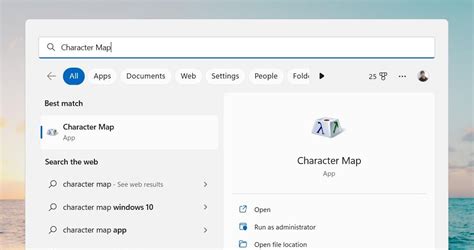
Alt kodas: laikykite Alt, skaičių klaviatūroje (Num Pad) įveskite 0128 ir atleiskite - pasirodys €. Įsitikinkite, kad įjungtas Num Lock. Character Map: programėlėje Character Map (Start → Windows Accessories → Character Map) raskite simbolį, nukopijuokite ir įklijuokite.
macOS
Laikykite ⌥ Option + ⇧ Shift + 2 (kai kuriais maketais - ⌥ + 2). Jeigu kombinacija neveikia, patikrinkite aktyvų klaviatūros išdėstymą (Input Source) ir naudokite Character Viewer.
Linux
Compose raktas: suaktyvinus Compose, paspauskite, pvz., = + e (arba e + =) - gausite €. Unicode įvedimas: Ctrl + Shift + U, įveskite 20AC, tada Enter.
Programinė Įranga ir Teksto Redaktoriai
Kur € Rasti Word, Docs ir HTML?
Microsoft Word
Naudokite Insert → Symbol → More Symbols. Patogumui priskirkite simbolį sparčiajam klavišų deriniui ar makroi.
Google Docs
Meniu Insert → Special characters paieškos laukelyje įveskite „euro“ arba pasirinkite iš simbolių sąrašo; galima ieškoti ir pagal Unicode reikšmę.
HTML / CSS
Rekomenduojami variantai:
- €
- €
- €
Naudojant simbolių entitetus užtikrinamas teisingas atvaizdavimas įvairiose koduotėse bei HTML kontekstuose.
Mobiliosios Operacinės Sistemos
€ Telefonuose (Android ir iOS)
Android
Naudojant Gboard ar kitą klaviatūrą, atsidarykite simbolių išdėstymą ir ilgiau palaikykite valiutos klavišą (dažniausiai $) - pasirodys papildomi valiutų simboliai, tarp jų ir €.
iOS
Skaičių/simbolių klaviatūroje ilgiau palaikykite valiutos klavišą (pvz., $) ir pasirinkite €.
Kiti Naudingi Patarimai Rašant Ilgus Dokumentus
Kuriant dokumentus, labai praverčia nespausdinamieji simboliai. Jie yra tekstų rengyklės (pvz. Microsoft Word) įrankių juostoje ir yra pavaizduoti ženklu ¶. Nuspaudus šį ženklą, tekste atsiranda taškai. Jie parodo, kur dokumente buvo padėti tarpeliai - šitaip galima pasitikrinti, ar tarp žodžių tikrai padėjome po vieną tarpelį (o gal netyčia ir du ar tris?). O atsiradę ženklai ¶ parodo, kur buvo nuspaustas ENTER klavišas - kitaip tariant, kur baigiasi pastraipa. Jei pastraipa buvo padaryta su SHIFT+ENTER, toje vietoje turi atsirasti užlaužta rodyklėlė. Norint šių simbolių nebematyti, vėl reikia nuspausti ženklą ¶ įrankių juostoje.
Jei dokumente reikia keliose vietose pakeisti tą patį žodį į kokį nors kitą žodį (pvz. metus - iš 2015 į 2016, ką dažnai tenka daryti planuose), nereikia jų ieškoti ir keitinėti po vieną. Tekstų rengyklėje (pvz. Microsoft Word) yra priemonė „surasti ir pakeisti“ (angliškai search and replace) (ją galima rasti meniu arba įrankių juostoje, gali būti nupiešti žiūronai ar padidinimo stiklas). Pasirinkus šią priemonę, programa duoda du laukelius - į vieną įrašome, ką keisime, o į antrą - kuo keisime.
Jeigu jau sukurtame dokumente reikia keletą žodžių nuspalvinti ar paryškinti, nebūtina jų žymėti po vieną ir vis spaudinėti ant spalvos. Galima laikyti klavišą CTRL, tuomet pažymėti visus norimus žodžius NET JEIGU JIE NEINA VIENAS ŠALIA KITO, o tada tiesiog pasirinkti norimą spalvą ar paryškinimo būdą.
Norint pažymėti ilgą tekstą, nebūtina vargti su pelyte. Galima padėti teksto žymeklį teksto pradžioje (kitaip tariant, prieš pirmąją raidę), tuomet „nueiti“ iki paskutiniojo sakinio, ir, laikant klaviatūros klavišą SHIFT, padėti teksto žymeklį po paskutiniuoju žodžiu nuspaudžiant kairįjį pelės klavišą.
Norint labai greitai pervadinti failą, užtenka jį pažymėti, nuspausti klaviatūroje klavišą F2 ir jau galima rašyti failui pavadinimą.
Dirbtinis Intelektas Rašant Tekstus
DI rašymo pagalbinių priemonių funkcijos skiriasi. Pateikiame keletą pavyzdžių, į ką atkreipti dėmesį ieškant funkcijų:
- Rašymo stiliaus ir tono koregavimas
- Pagalba generuojant idėjas
- Ieškos modulio optimizavimas (SEO)
- Apibendrinimas
- Plagiato aptikimas
- Vertimas į kitą kalbą
- Balso konvertavimas į tekstą
- Teksto analizė
- Duomenų vizualizavimas
- Suderinamumas su kitomis verslo programomis
Rašant kai kuriuos tekstus reikia atlikti nemažai tyrimų. Dirbtinio intelekto rašymo pagalbinė priemonė gali padėti greitai pereiti prie pagrindinių straipsnio punktų, apibendrindama jį už jus ir taip sutrumpindama paieškos laiką.
Didelis pranašumas rašymo metu pasitelkiant dirbtinį intelektą - įdiegta plagiato aptikimo funkcija. Kadangi dirbtinio intelekto rašymo pagalbinės priemonės renka informaciją iš įvairių interneto šaltinių, svarbu ne tik patikrinti bet kokį sugeneruotą turinį, bet ir įsitikinti, kad jis yra originalus.
Jei galvojimas balsu yra natūrali jūsų kūrybinio proceso dalis, ši funkcija skirta jums. Pasirinkite dirbtinio intelekto rašymo pagalbinę priemonę, kuri leidžia diktuoti mintis ir paversti jas rašytiniu tekstu.
Parašę tekstą - su dirbtinio intelekto pagalba arba be jos - apsvarstykite galimybę naudoti dirbtinį intelektą jam analizuoti iš įvairių perspektyvų. Pavyzdžiui, galbūt tai jautri tema ir norite užtikrinti, kad tonas būtų subalansuotas ir neskambėtų kaip netyčinis šališkumas. Paprašykite dirbtinio intelekto rašymo pagalbinės priemonės išanalizuoti tekstą dėl galimo šališkumo.
Rašymo pagalbinė priemonė su dirbtiniu intelektu yra vertinga pati savaime, tačiau tokia priemonė, kuri veikia kartu su kitomis kasdien naudojamomis produktyvumo programomis (pvz., el. pašto, pokalbių ir skaidrių demonstravimo programomis), atveria begalę galimybių, kaip efektyviau atlikti darbą.
Parduodančių Tekstų Rašymas
Pardavimo procesas internete vyksta, kai lankytojui skenuojant tekstą (jis jo neskaito, o skenuoja F raidės forma visą puslapį), jo dėmesį patraukia tam tikri taškai - tai gali būti iliustracijos ar teksto paryškinimai. Kad įsitikintumėte tuo paprasčiausiai paimkite bet kokį tekstą, įkelkite į Word dokumentą, pašalinkite visą formatavimą. Viduryje dokumento vieną žodį ar frazę paryškinkite, arba parašykite kažką neįprasto, pavyzdžiui, Aš esu barsukas, ir duokite paskaityti bet kuriam pažįstamam žmogui. Po 10 sekundžių nutraukite skaitymą ir paklauskite, į ką skaitytojas atkreipė dėmesį. 9 iš 10 skaičiusiųjų greičiausiai bus pastebėję tą išskirtą sakinį apie barsuką. Kodėl? Todėl, kad už jo užkliuvo akis, tada skaitytojas perskaitė visą frazę ir, pamatęs, kad ji nepasako nieko konkretaus apie šio teksto esmę, nusprendė paskaityti tą paragrafą, kuriame paryškinta frazė yra. Taip skaitoma internete, todėl panaikinus teksto formatavimą, skaitytojai tiesiog neužsikabina už tam tikrų vietų ir tekstą praleidžia pro akis.
Perskaitęs tokį tekstą, skaitytojas turi atlikti tekste nurodytus veiksmus. Jei jis juos atlieka, tekstas yra sėkmingas. Tie veiksmai gali būti labai įvairūs: įvesti el. pašto adresą, atsisiųsti kainoraštį PDF formatu, paskambinti vadybininkui ir užduoti žudantį klausimą - kiek man tai kainuos?, parašyti el. laišką su 5 žodžiais noriu, noriu, noriu, noriu, noriu laiško pavadinime, o pačiame laiške nurodyti prekę ar paslaugą. Tai vadinamieji kvietimai veikti (call to action). Kaip gražiau apipavidalinti tuos kvietimus veikti? Teks pasinaudoti teksto formatavimo galimybėmis, arba paprašyti puslapių kūrėjų pagalbos, nes gali prireikti didelio mygtuko „Pirk dabar!“, kontaktinės formos, el.
Elektroninių Laiškų Rašymas
Pateikiame keletą patarimų, kaip rašyti efektyvius elektroninius laiškus:
- Apgalvokite, koks bus laiško turinys, ir kas jo gavėjas.
- Pavadinimas turi būti informatyvus.
- Tinkamai pasisveikinkite.
- Patikrinkite, ar nėra gramatikos, skyrybos klaidų.
- Formatas turi būti paprastas.
- Rašykite glaustai.
- Tinkamai pasirašykite.
- Prieš išsiųsdami, dar kartą perskaitykite ir pagalvokite.
Elektroninio laiško pavadinimas neturi būti miglotas, kaip antai, „sveiki“, „darbas iš namų“. Pavadinimo eilutė negali likti tuščia. Tokie elektroniniai laiškai atsiduria ne tarp pagrindinių gavėjo laiškų, o tarp reklamų ar kitų. Arba pradingsta bendrame sraute. Jei rašote pretenduodami į darbo vietą, pavadinimo eilutėje parašykite pareigų pavadinimą. Jei elektroninis laiškas skirtas kolegoms, įrašykite trumpą sakinį, atspindinį laiško tikslą.
Jeigu žinote laiško gavėjo vardą, bet asmeniškai jo nepažįstate, pradėkite pagarbiu kreipiniu, pvz., „Gerb. Jonauskai“ ar „Pone Jonauskai“. Jeigu žmogaus vardo ir pavardės nežinote, apsieikite be kreipinio ar pradėkite laišką abstraktesniu pasisveikinimu: „sveiki“, „laba diena“, „gerb. vadove“ ir pan. Jeigu el. laiškas skirtas kolegai, pažįstamam asmeniui, parašykite vardą.
Sąmoningai ar ne, laiško gavėjai neigiamai vertina tuos siuntėjus, kurie daro gramatinių klaidų. Naudokitės gramatikos tikrinimo programa, bet aklai ja nepasikliaukite.
Atsiminkite, kad el. pašto programos matomos skirtingai. Tai, kas puikiai atrodo jūsų ekrane, gali būti padrikai iškrikę kito žmogaus kompiuteryje. Todėl suformatuoto teksto „word“ dokumente nenukopijuokite ir neįkelkite tiesiai į el. laišką. Naudokitės paprasto teksto formatu.
Nekonkretūs, padriko turinio el. laiškai atidedami skaityti vėlesniam laikui ir galiausiai pamirštami. Ar dar blogiau - neteisingai suprantami. Aiškiai išdėstykite savo tikslą, rašykite glaustai.
Darbo el. laiškams pasirašyti pasitelkite standartinį, mažiau asmenišką parašą.
Prieš išsiųsdami el. laišką dar kartą perskaitykite, patikrinkite, ar nepalikote rašybos klaidų. Perskaitykite ir turinį. Jei el. laiškas ilgas, pamėginkite jį maksimaliai sutrumpinti. Jei laiškas parašytas, verdant emocijoms, neskubėkite siųsti, atidėkite vėlesniam laikui. Perskaitykite šį laišką po kelių dienų, tada nuspręsite, ar vis dar norite jį išsiųsti.
| Funkcija | Aprašymas |
|---|---|
| Rašymo stiliaus koregavimas | Pritaikykite rašymo stilių ir toną prie auditorijos poreikių. |
| Idėjų generavimas | Gaukite idėjų sąrašą, kad paskatintumėte kūrybinį procesą. |
| SEO optimizavimas | Naudokite tinkamus raktažodžius, kad turinys būtų lengvai randamas. |
| Apibendrinimas | Greitai pereikite prie pagrindinių straipsnio punktų. |
| Plagiato aptikimas | Įsitikinkite, kad turinys yra originalus. |