Šiandieniniame pasaulyje internetas yra būtinas tiek darbui, tiek laisvalaikiui. Štai kodėl svarbu žinoti, kaip prisijungti prie interneto įvairiais būdais. Šiame straipsnyje aptarsime, kaip prisijungti prie interneto naudojant "Wi-Fi", mobiliojo ryšio duomenis ir kitus metodus.

Prisijungimas prie Wi-Fi
Belaidis interneto ryšys ("Wi-Fi") leidžia naudotis internetu be jokių laidų. Daugelis šiuo belaidžiu internetu naudojasi ne tik namuose, bet ir kavinėse ar oro uostuose.
„Šiandieniniame pasaulyje telefonas be interneto yra kaip televizorius su keliais pagrindiniais kanalais - naudotis gali, bet labai greitai nusibosta. Tuo metu internete atsiveria daug ryškesnis ir įdomesnis pasaulis, į kurį pasinerti galite naudojant mobiliuosius duomenis, arba belaidį „Wi-Fi“ ryšį. Jis itin praverčia turintiems ribotą duomenų kiekį, o įsiminę kelis pagrindinius žingsnius, ryšį telefone aktyvuosite trumpiau nei per minutę“, - sako „Bitės Profas“ Martynas Vrubliauskas.
Kaip prisijungti prie „Wi-Fi“ „Android“ telefone?
- Atidarykite telefono nustatymus, pasirinkite „Ryšiai“, aktyvuokite „Wi-Fi“ ryšio funkciją ir spustelėkite ant pačios šios parinkties pavadinimo.
- „Čia rasite visų prieinamų „Wi-Fi“ tinklų sąrašą. Pasirinkite jums reikalingą ir spustelėkite „Jungtis“. Taip pat galite aktyvuoti automatinio pakartotinio prisijungimo funkciją. Tai reiškia, kad telefonas įsimins „Wi-Fi“ tinklo slaptažodį ir kiekvienąkart jums būnant netoliese, prisijungs automatiškai. Prisijungę prie „Wi-Fi“ tinko, spustelėkite nustatymų simbolį. Čia rasite papildomų funkcijų ar galėsite deaktyvuoti automatinio pakartotinio prisijungimo funkciją“, - pasakoja „Bitės“ išmaniųjų įrenginių ekspertas.
- Jei ant maršrutizatoriaus yra QR kodas, prie „Wi-Fi“ tinklo galite prisijungti tiesiog nuskenavę jį telefono kamera. Taip pat atvėrę „Wi-Fi“ nustatymus ir spustelėję ekrano viršuje esantį QR kodo simbolį. Daugiau apie QR kodo skenavimą ir jam skirtas programėles skaitykite čia.
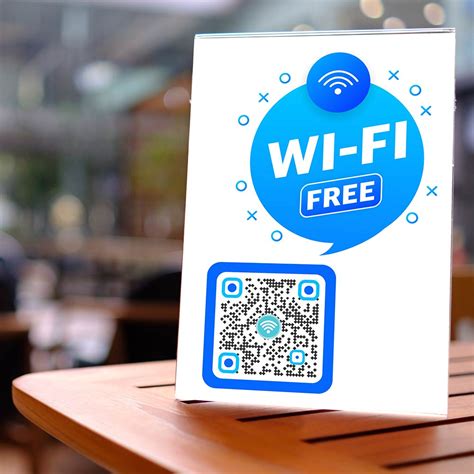
„Norėdami prisijungti prie „Wi-Fi“ tinklo, prie kurio buvote prisijungę anksčiau, tiesiog aktyvuokite „Wi-Fi“ ryšį telefone. Tą padarysite greitajame meniu, kurį atversite pabraukę ekraną pirštu iš viršaus į apačią“, - pataria M. Vrubliauskas.
Kaip prisijungti prie „Wi-Fi“ „iPhone“ telefone?
- Pirmiausia atverkite telefono nustatymus ir pasirinkite „Wi-Fi“.
- Iškart pamatysite „Wi-Fi“ tinklų, prie kurių galite prisijungti, sąrašą. Išsirinkite reikalingą, įveskite slaptažodį ir spustelėkite „Prisijungti“ (angl. Join).
- „Prie prisijungto „Wi-Fi“ tinklo spustelėję „i“, rasite tinklo informaciją ir galėsite įjungti ar išjungti automatinį prisijungimą prie tinklo (angl. Auto Join). Tai reiškia, kad ateityje, jums būnant netoliese, įrenginys prie šio „Wi-Fi“ prisijungs automatiškai. Čia taip pat galite spustelėti „Pamiršti šį tinklą“ (angl. Forget this network“), jei galvojate, kad ateityje daugiau nenorėsite prie jo jungtis“, - paaiškina M. Vrubliauskas.
- Dar paprastesnis būdas prisijungti prie „Wi-Fi“, naudojant QR kodą. Tokiu atveju užtenka telefono kamera nuskenuoti kodą, spustelėti belaidžio interneto tinklo pavadinimą ir prisijungti (angl. Join). Slaptažodžio įvesti nebereikia.
Norėdami prisijungti prie išsaugoto belaidžio interneto tinklo, aktyvuokite „Wi-Fi“ režimą telefoną. Tą galite padaryti nuo ekrano viršaus braukdami pirštu žemyn arba nuo ekrano apačios aukštyn (priklausomai nuo „iPhone“ telefono modelio) ir atsivėrusiame greitajame meniu spustelėję belaidžio interneto simbolį.
Interneto dalijimasis iš telefono
Neturint „Wi-Fi“ prieigos ar nenorint jungtis prie viešų interneto tinklų, jūsų telefonas gali tapti maršrutizatoriumi - pasidalinti turimu mobilaus interneto ryšiu su kitais įrenginiais. Kaip pasidalinti internetu iš telefono, pataria „Bitės Profas“ Martynas.
„Interneto dalijimasis iš telefono yra paprastas ir patogus būdas užtikrinti interneto ryšį bet kurioje vietoje, bet kokiam įrenginiui. Nesvarbu, ar naudojate prisijungimą per „Wi-Fi“, ar USB laidą, svarbiausia žinoti kelis pagrindinius žingsnius“, - sako „BITĖS Profas“ Martynas Vrubliauskas.
Tai padaryti įmanoma net 3 būdais - per „WiFi Hotspot“, USB kabelį ir „Bluetooth“.
Svarbu paminėti, kad paspaudę „Personal Hotspot“ taip pat galite pakeisti interneto slaptažodį. Tai padarysite toje vietoje, kurioje yra užrašas: „WiFi Password“. Nepamirškite, kad dalijantis internetu yra naudojami Jūsų mobilieji duomenys. Taigi svarbu įsitikinti, jog jų turite pakankamai. Dalijantis internetu taip pat greičiau išsikrauna išmanusis telefonas.
Pavyzdžiui, „WiFi Hotspot“ puikiai tinka tuomet, jei internetu su keliais įrenginiais dalijatės vienu metu. USB kabelis yra idealus pasirinkimas tada, kai norite saugaus, stabilaus ir greito ryšio. Jis taip pat naudingas tuomet, jei tuo pačiu metu Jums reikia pakrauti telefoną.
Svarbu: Svarbu atkreipti dėmesį į savo mobiliųjų duomenų limitą, nes dalijimasis internetu gali greitai jį išnaudoti. Dalijimasis internetu per „Wi-Fi“ naudoja daugiau telefono baterijos energijos nei įprastai.
Kaip pasidalinti internetu telefonuose „Samsung“ naudojant „Wi-Fi“?
- Atidarykite telefono nustatymus, pasirinkite „Ryšiai“. Tada spustelkite parinktį „Mob. saitvietė ir siejimas“.
- Paspauskite ant teksto „Mobilioji saitvietė“, kad atvertumėte saitvietės nustatymų langą.
- Šiame lange galite pakeisti telefono skleidžiamo „Wi-Fi“ tinklo pavadinimą, kurį matys kiti vartotojai ar prie saitvietės jungiami įrenginiai, slaptažodį bei dažnių juostą. Jei pakeitėte nustatymus, nepamirškite paspausti „Išsaugoti“ ekrano apačioje.
- Įjunkite mobiliąją saitvietę spusteldami ant pasirinkimo viršuje „Išjungta“.
- Kiti vartotojai ar įrenginiai dabar gali matyti jūsų sukurtą „Wi-Fi“ tinklo pavadinimą ir prie jo prisijungti įvedę sukurtą ar automatiškai sugeneruotą slaptažodį.
„Kai kitą kartą norėsite pasidalinti savo internetu iš telefono su kitais įrenginiais, kurie jau buvo prisijungę prie jūsų telefono mobiliosios saitvietės, to paties proceso kartoti jau nebereikės. Užteks šią funkciją „Mobilioji saitvietė“ aktyvuoti paspaudimu greitųjų nustatymų skyrelyje“, - sako „Bitės Profas“.
Kaip pasidalinti internetu telefonuose „Samsung“ naudojant USB?
- Atidarykite telefono nustatymus, pasirinkite „Ryšiai“. Tada spustelkite parinktį „Mob. saitvietė ir siejimas“.
- Naudodami USB laidą prijunkite telefoną prie kompiuterio. Tai padarius, „USB siejimas“ funkcija taps aktyvi, įjunkite ją.
- Kol kompiuteris naudos telefono interneto ryšį per USB laidą, telefonas tuo pačiu metu gali įsikrauti.
Kaip pasidalinti internetu telefonuose „Xiaomi“ naudojant „Wi-Fi“?
- Atidarykite telefono nustatymus ir spustelėkite parinktį „Aktyvioji sritis“, tada „Sukurti aktyviąją sritį“.
- Šiame lange galite pakeisti telefono skleidžiamo „Wi-Fi“ pavadinimą, slaptažodį, dažnių juostą bei kitus nustatymus. Jei keitėte nustatymus, nepamirškite paspausti varnelės ekrano viršutiniame dešiniajame kampe, kad pakeitimai būtų išsaugoti.
- Įjunkite „Aktyvioji sritis“.
- Kiti įrenginiai dabar gali matyti jūsų sukurtą „Wi-Fi“ tinklo pavadinimą ir prie jo prisijungti įvedę sukurtą ar automatiškai sugeneruotą slaptažodį.
„Xiaomi“ telefonai taip pat leidžia patogiai pasidalinti internetu su kitais įrenginiais, jei jie bent kartą buvo prisijungę prie telefono mobiliosios saitvietės. Pakanka aktyvuoti „Prieigos taškas“ greitųjų nustatymų skyrelyje“, - sako M. Vrubliauskas.
Kaip pasidalinti internetu „Xiaomi“ telefonuose naudojant USB ?
- Atidarykite telefono nustatymus ir spustelėkite parinktį „Aktyvioji sritis“.
- Tada naudodami USB laidą prijunkite telefoną prie kompiuterio. Tai padarius, funkcija „Bendrasis USB ryšys“ taps aktyvi, įjunkite ją.
- Kol kompiuteris naudos telefono interneto ryšį per USB laidą, telefonas tuo pačiu metu gali įsikrauti.
Kaip pasidalinti internetu iš telefono į kompiuterį?
Jeigu turite Android telefoną, įeikite į „Settings“, paspauskite „Connections“ arba „Network & Internet“, tuomet „Hotspot & tethering“ arba „Mobile hotspot“. Spustelėkite „WiFi Hotspot“ arba „Mobile Hotspot“. Jeigu norite, galite pakeisti tinklo pavadinimą arba slaptažodį pagal savo poreikius. Tuomet kompiuteryje įeikite į „WiFi“ nustatymus, suraskite telefono tinklą ir prisijunkite.
Jei naudojate iPhone, spauskite „Settings“, tuomet „Personal Hotspot“ ir „Allow Others To Join“.
Vieną USB kabelio galą prijunkite prie kompiuterio, o kitą - prie telefono.
Jeigu naudojate Android telefoną, spauskite „Settings“, tuomet „Connections“ arba „Network & Internet“, vėliau „Mobile hotspot and tethering“. Tuomet įjunkite „USB tethering“.
Jeigu naudojate iPhone telefoną, spauskite „Settings“, tuomet „Personal Hotspot“ ir „Allow Others To Join“. Atsiradus pranešimui, patvirtinkite, kad pasitikite įrenginiu.
Kaip pasidalinti internetu iš telefono į telefoną?
Visi anksčiau minėti būdai tinka ir tada, kai kalbame apie tai, kaip pasidalinti internetu iš telefono į telefoną.
Prisijungimas prie mobiliojo ryšio tinklo ("iPhone")
„iPhone“ automatiškai prisijungia prie jūsų operatoriaus korinio ryšio duomenų tinklo, jei „Wi-Fi“ tinklas nepasiekiamas. Jei „iPhone“ neprisijungia, patikrinkite toliau nurodytus punktus:
- Įsitikinkite, kad SIM kortelė aktyvinta ir atrakinta. Žr. Mobiliojo ryšio paslaugos sąranka.
- Atidarykite „iPhone“ programą „Nustatymai“ , tada bakstelėkite „Mobilusis ryšys“.
- Įsitikinkite, kad įjungta „Mobiliojo ryšio duomenys“. Jei naudojate dvi SIM korteles, palieskite „Mobiliojo ryšio duomenys“, tada patikrinkite pasirinktą liniją (galite pasirinkti tik vieną korinio ryšio duomenų liniją).
Kaip „iPhone“ prijungiamas prie interneto:
„iPhone“ atlieka šiuos veiksmus eilės tvarka, kol užmezgamas ryšys:
- bando prisijungti prie pastarąjį kartą naudoto pasiekiamo „Wi-Fi“ tinklo
- rodo esamų „Wi-Fi“ tinklų sąrašą ir jungiasi prie pasirinkto
- prisijungia prie ryšio paslaugų teikėjo korinio ryšio duomenų tinklo
„iPhone“ įrenginyje, palaikančiame 5G, „iPhone“ vietoj „Wi-Fi“ gali naudoti 5G korinio ryšio duomenis. Tokiu atveju, po „Wi-Fi“ tinklo pavadinimu matysite užrašą „Internetui naudojamas 5G mobilusis ryšys“ . Norėdami perjungti atgal į „Wi-Fi“, šalia tinklo pavadinimo bakstelėkite , tada bakstelėkite „Naudoti „Wi-Fi“ internetui“ . Žr. „Apple“ pagalbos straipsnį 5G naudojimas telefone „iPhone“.
Pastaba: Jei jungtis prie interneto naudojantis „Wi-Fi“ negalima, programos ir paslaugos gali persiųsti duomenis jūsų ryšio paslaugų teikėjo korinio ryšio duomenų tinkle. Dėl to gali būti taikomi papildomi mokesčiai. Jei norite sužinoti apie mobiliojo ryšio duomenų mokesčius, susisiekite su ryšio paslaugų teikėju. Norėdami tvarkyti mobiliojo ryšio duomenų naudojimą, žr.
Interneto tiekėjo pasirinkimas
Visgi itin svarbu, jog turimas internetas gerai veiktų visoje Lietuvoje. Taigi atidžiai rinkitės jo tiekėją.
Šį straipsnį parengė išmaniųjų paslaugų ir įrenginių ekspertai - BITĖS Profai. Jie kasdien rūpinasi, kad BITĖS Profų namuose internete, tinklalapyje bitesprofai.lt, sužinotumėte visas svarbiausias technologijų naujienas ir patarimus. Norite su BITĖS Profais pasitarti gyvai? Užsukite į jums artimiausią BITĖS saloną, susisiekite telefonu 1501 arba internetu.
Internetas bet kur: kaip pasijungti internetą iš Android telefono į kompiuterį
tags: #ka #daryti #kad #butu #internetas