„Windows“ užduočių juosta yra esminis operacinės sistemos „Windows“ komponentas, veikiantis kaip universali daugiaprocesio valdymo platforma ir greita prieiga prie programų ir sistemos pranešimų. Užduočių juostoje galite prisegti mėgstamas programėles, kad galėtumėte lengvai jas pasiekti, peržiūrėti atidarytas programas ir tvarkyti sistemos pranešimus.
Tinkinimas yra pagrindinė „Windows“ užduočių juostos funkcija, leidžianti pritaikyti ją prie jūsų nuostatų. Galite lygiuoti užduočių juostos piktogramas pagal centrą arba šoną, prisegti arba atsegti programėles ir rodyti arba slėpti sistemos dėklo piktogramas. Šiame straipsnyje aprašoma, kaip tinkinti užduočių juostą, kad galėtumėte išnaudoti jos funkcijas.
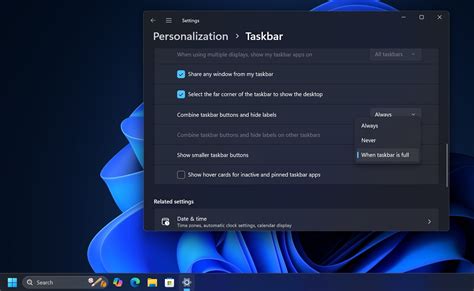
Pagrindiniai užduočių juostos elementai
Nors kai kuriuos komponentus galima tinkinti arba pašalinti, kad jie atitiktų jūsų poreikius, kiti yra būtini, kad tinkamai veiktų „Windows“, todėl jų pašalinti negalima.
Valdikliai
Valdikliai yra interaktyvūs elementai, kurie rodo dinaminį turinį ir suteikia greitą prieigą prie įvairių programėlių ir funkcijų. Norėdami sužinoti daugiau apie valdiklius, žr. čia.
Pradžios meniu
Pradžios meniu yra centrinis koncentratorius, suteikiantis greitą prieigą prie programėlių, parametrų ir failų. Nors pradžios meniu negalite pašalinti iš užduočių juostos, galite pakeisti jo padėtį, kad jis būtų sulygiuotas šone, o ne centre.
Norėdami sužinoti daugiau apie pradžios meniu, žr. čia.
„Windows“ paieška
„Windows“ paieška yra efektyvi funkcija, leidžianti rasti failus, programas, parametrus ir net žiniatinklio rezultatus tiesiai iš jūsų darbalaukio. Ieškos laukas, patogiai esantis užduočių juostoje, suteikia sklandų būdą pasiekti šią funkciją.
Naudokite užduočių juostos ieškos lauką: pasirinkite ieškos lauką, esantį užduočių juostoje, ir pradėkite vesti užklausą. Norėdami sužinoti daugiau, žr. čia.
Užduočių rodinys
Užduočių juostos užduočių rodinio mygtukas skirtas patobulinti daugiaprocesį užduočių atlikimą sistemoje „Windows“. Tai leidžia greitai pasiekti ir valdyti visus atidarytus langus ir kelis darbalaukius.
Atidarius užduočių rodinį, rodomas visų aktyvių taikomųjų programų miniatiūrų rodinys, todėl lengva perjungti užduotis arba uždaryti nereikalingus langus. Be to, užduočių rodinys leidžia kurti ir valdyti kelis darbalaukius, suteikiant darbo sritį be netvarkos, pritaikytą įvairiems projektams ar veikloms.
Norėdami sužinoti daugiau, žr. čia.
Programų valdymas užduočių juostoje
„Windows“ programėlėms naudojama užduočių juostos sritis skirta suteikti greitą prieigą ir programų valdymą. Mėgstamas programėles galite prisegti prie užduočių juostos arba atsegti nenaudojamas programėles. Paleistos programėlės rodomos užduočių juostoje su linija po piktograma, nurodančia, kad jos atidarytos. Šiuo metu aktyvi programėlė paryškinama „Windows“ paryškinta paryškinta spalva, kad būtų lengviau nustatyti, kuri programėlė naudojama.
Yra įvairių būdų, kaip prisegti programėles prie užduočių juostos. Užduočių juostos ieškos lauke įveskite programėlės, kurią norite prisegti prie užduočių juostos, pavadinimą.
Patarimas: Kiekviena užduočių juostos programėlė siūlo spartųjį sąrašą, leidžiantį greitai atlikti tam tikras užduotis, pvz., atidaryti naujausią failą arba pasiekti dažnai naudojamas funkcijas. Norėdami pasiekti spartųjį sąrašą, tiesiog dešiniuoju pelės mygtuku spustelėkite programos piktogramą.

„Windows“ užduočių juostos perkėlimas atgal į apačią
Sistemos dėklo sritis
Užduočių juostos sistemos dėklo srityje yra įvairių mygtukų ir elementų, kurie suteikia greitą prieigą prie sistemos funkcijų ir pranešimų. Užduočių juostos sistemos dėkle rodomos foninių programėlių piktogramos, todėl lengva jas stebėti ir su jomis sąveikauti.
Galite tinkinti, kurios programėlės ir sistemos įrankiai, pvz., rašiklio meniu, jutiklinė klaviatūra ir virtualusis jutiklinis pultas, bus matomi, kad užduočių juosta būtų tvarkinga ir sutelkta į tai, kas svarbu. Dalyje Sistemos dėklo piktogramos pasirinkite piktogramas, kurios bus rodomos sistemos dėkle.
Norėdami pertvarkyti piktogramas sistemos dėklo srityje, galite jas nuvilkti. Galite perkelti piktogramas, kurios šiuo metu matomos sistemos dėkle, taip pat esančias perpildos srityje. Norėdami, kad piktograma būtų matoma, nuvilkite ją iš perpildos srities į sistemos dėklą.
Spartieji parametrai ir pranešimai
Spartieji parametrai suteikia patogų būdą pasiekti ir modifikuoti dažnai naudojamus parametrus naršant meniu. Kalendoriaus ir pranešimų sritis suteikia patogų būdą pasiekti kalendorių, kur galite pradėti fokusavimo seansą ir pranešimų centrą. Pranešimų centre rodomi įspėjimai ir pranešimai apie gaunamus el.
Norėdami sužinoti daugiau, žr. čia. Norėdami sužinoti daugiau, žr. čia.
Užduočių juostos veiksmai
Galite ne tik tinkinti užduočių juostos maketą, bet ir keisti įvairius veiksmus, kad pagerintumėte vartotojų patirtį. Šie veiksmai apima užduočių juostos atsaką į įvairius veiksmus, pvz., automatinį slėpimą, kai nenaudojama, ženklelių rodymą užduočių juostos mygtukuose ir sistemos pranešimų valdymą.
Pastaba: Užduočių juostos parametrai leidžia lygiuoti užduočių juostos piktogramas centre arba kairėje. Nėra parametrų, skirtų perkelti užduočių juostą į ekrano viršų arba šoną.
Kiti naudingi nustatymai
- Mirksėjimas: Ši parinktis kontroliuoja, ar programų piktogramos užduočių juostoje mirksi, kad atkreiptų jūsų dėmesį, kai jų reikia. Taip paprastai nutinka, kai programėlė atidaroma minimizuota arba už kito lango ir jums reikia jūsų sąveikos.
- Bendrauti: Ši parinktis skirta padidinti našumą ir pagerinti informacijos bendrinimo procesą internetinių susitikimų metu, ypač naudojant „Microsoft Teams“. Kai dalyvaujate susitikimo skambutyje per „Microsoft Teams“, galite užveskite pelės žymiklį ant užduočių juostoje veikiančių programų ir būsite paraginti naudoti mygtuką, leidžiantį bendrinti langą su susitikimo dalyviais. Todėl nebereikia perjungti programų, užtikrinant sklandžią ir nepertraukiamą susitikimų patirtį.
- Keli monitoriai: Ši parinktis leidžia rodyti užduočių juostą keliuose monitoriuose. Įgalinus šią parinktį, užduočių juosta rodoma visuose prijungtuose ekranuose, todėl galite lengvai pasiekti prisegtas programėles, pradžios meniu ir sistemos dėklą kiekviename ekrane.
Užduočių juosta planšetiniame kompiuteryje
Užduočių juostą galite paslėpti ir stalinio kompiuterio, ir planšetinio kompiuterio režimu. Kai atjungsite arba atlenksite klaviatūrą įrenginyje, kuriame veikia „2-in-1“, dabar matysite planšetiniam kompiuteriui pritaikytą užduočių juostą.
Šioje užduočių juostoje yra dvi būsenos: sutraukta ir išplėsta. Sutrauktos būsenos užduočių juosta minimizuota, kad galėtumėte sutelkti dėmesį į savo užduotį, tačiau vis tiek galite matyti kritinės būsenos piktogramas, pvz., laiko arba akumuliatoriaus įkrovos lygį. Kai reikia naudoti užduočių juostą, perbraukite aukštyn iš apačios, kad pamatytumėte išplėstą būseną, kurioje yra jutikliniams ekranams pritaikytas dizainas su didesnėmis piktogramomis.
Norėdami išjungti planšetiniam kompiuteriui optimizuotą užduočių juostą, atžymėkite žymės langelį šalia Optimizuoti užduočių juostą, kad galėtumėte atlikti lietimo veiksmus, kai šis įrenginys naudojamas kaip planšetinis kompiuteris.
Darbalaukio peržiūra
Ši maža sritis užduočių juostos šone naudinga norint greitai pasiekti darbalaukį minimizuojant visus atidarytus langus. Tiesiog pasirinkite šią sritį, kad pereitumėte į darbalaukį.