Šiame straipsnyje aptarsime, kaip efektyviai rasti langelį su suma 1000 programoje "Excel". Naudosime įvairius metodus, įskaitant sąlyginį formatavimą ir formules, kad palengvintume šią užduotį.

Formulės Excel
Formulės - tai lygtys, kurios atlieka skaičiavimus su darbalapyje įvestomis reikšmėmis. Formulė prasideda lygybės ženklu (=). Jei lygybės ženklo neįvesite, tai, ką įvedate, gali būti rodoma kaip tekstas arba data. Pavyzdžiui, jei įvedate SUM(A1:A10), „Excel“ rodo teksto eilutę SUM(A1:A10) ir neatlieka skaičiavimo. Jei įvesite 11/2, „Excel“ rodys datą lapkričio 2 d.
Formulėse naudojami operatoriai, funkcijos ir nuorodos:
- Funkcijos: Į „Excel“ įtrauktos funkcijos yra sukurtos formulės, kurios atlieka konkrečius skaičiavimus.
- Nuorodos: Nurodykite atskirus langelius arba langelių diapazonus.
- Operatoriai: ^ (intarpas) pakelia skaičių laipsniu, o operatorius * (žvaigždutė) sudaugina.
Kai kurių funkcijų atveju būtina nurodyti argumentus. Kai kurioms funkcijoms, pvz., SUM, reikia skaitinių argumentų. Kitoms funkcijoms, pvz., REPLACE, bent vienam argumentui reikia tekstinės reikšmės.
Svarbu patikrinti, ar visi skliausteliai turi savo porą (yra ir atidaromasis, ir uždaromasis skliaustelis). Kai formulėje naudojate funkciją, svarbu, kad kiekvienas skliaustas būtų tinkamoje padėtyje, kad funkcija veiktų tinkamai. Pavyzdžiui, formulė =IF(B5<0),"Not valid",B5*1.05) neveiks, nes yra du uždaromieji skliausteliai ir tik vienas atidaromasis skliaustelis, o turėtų būti abiejų skliaustelių po vieną.
Dažniausios Formulės Klaidos
Kartais formulės gali lemti klaidingas reikšmes arba neplanuotus rezultatus. Klaidų reikšmės apima #DIV/0!, #N/A, #NAME?, #NULL!, #NUM!, #REF!, #VALUE!.
- Klaidos #DIV/0!: Jei dalyba iš nulio.
- Klaidos #NAME?: „Excel“ neatpažįsta formulėje esančio teksto.
- Klaidos #NULL!: Nurodote dviejų nesusikertančių sričių sankirtą.
- Klaidos #NUM!: Funkcija negali rasti rezultato.
- Klaidos #REF!: Langelio nuoroda negalioja.
- Klaidos #VALUE!: Naudojate matematinius ženklus su skirtingais duomenų tipais.
Norėdami patikrinti, ar formulėje nėra klaidų, galite taikyti tam tikras taisykles. Šios taisyklės negarantuoja, kad darbalapyje nebus klaidų, bet jos gali labai daug nuveikti ieškodamos dažnai pasitaikančių klaidų. Klaidą galite išspręsti naudodami "Excel" rodomas parinktis arba galite nepaisyti klaidos pasirinkdami Nepaisyti klaidos. Jei nepaisote tam tikrame langelyje esančios klaidos, toliau tikrinant, ar nėra klaidų, klaida tame langelyje nerodoma.
Jei formulė negali tinkamai įvertinti rezultato, programa "Excel" rodo klaidos reikšmę, pvz., #####, #DIV/0!, #N/A, #NAME?, #NULL!, #NUM!, #REF!, #VALUE!.
Формулы Excel - Топ 41 функция - они пригодятся каждому!
Sąlyginis Formatavimas
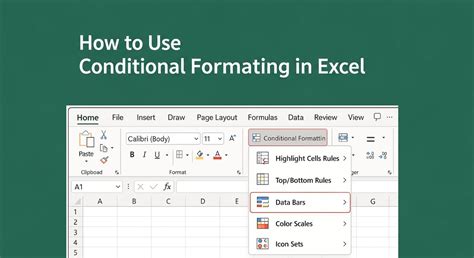
Sąlyginis formatavimas gali padėti geriau matyti duomenų modelius ir tendencijas. Sąlyginis formatavimas paprastai veikia taip pat langelių diapazone, "Excel" lentelėje arba "PivotTable" ataskaitoje.
Naudokite sparčiosios analizės mygtuką, norėdami taikyti pasirinktą sąlyginį formatavimą pažymėtiems duomenims. Pažymėkite duomenis, kuriuos norite sąlygiškai formatuoti. Skirtuke Formatavimas rodomos formatavimo parinktys priklauso nuo pažymėtų duomenų.
Yra keletas sąlyginio formatavimo tipų, kurie gali būti naudingi ieškant langelio su suma 1000:
- Spalvų skalės: Padeda jums suprasti duomenų paskirstymą ir variacijas. Dviejų spalvų skalė padeda lyginti langelių diapazoną naudojantis dviejų spalvų gradacija. Atspalvis simbolizuoja didesnes ar mažesnes reikšmes.
- Duomenų juosta: Padeda matyti su kitais langeliais susijusio langelio reikšmę. Duomenų juostos ilgis parodo reikšmę langelyje. Ilgesnė juosta reiškia didesnę reikšmę, o trumpesnė - mažesnę.
- Piktogramų rinkinys: Naudokite, jei norite komentuoti ir klasifikuoti duomenis į tris ar penkias kategorijas, atskirtas ribine verte. Kiekviena piktograma reiškia verčių diapazoną.
Norėdami taikyti sąlyginį formatavimą, atlikite šiuos veiksmus:
- Skirtuko Pagrindinis grupėje Stiliai spustelėkite šalia Sąlyginis formatavimas esančią rodyklę, tada spustelėkite Tvarkyti taisykles.
- Norėdami pridėti sąlyginį formatą, spustelėkite Nauja taisyklė.
- Pasirinkite taisyklės tipą ir nustatykite sąlygas.
- Nurodykite formatą, kurį norite taikyti, spustelėdami Formatas.
- Spustelėkite Gerai.
Jei kuriame nors diapazono langelyje yra formulė, kuri pateikia klaidą, sąlyginis formatavimas šiems langeliams netaikomas.
Kaip Rasti Langelį su Suma 1000
Norėdami rasti langelį su suma 1000, galite naudoti šiuos metodus:
- Naudokite funkciją SUM: Įveskite formulę =SUM(A1:A10), kad susumuotumėte langelius nuo A1 iki A10.
- Naudokite sąlyginį formatavimą: Pažymėkite langelių diapazoną ir taikykite sąlyginį formatavimą, kad paryškintumėte langelius, kurių reikšmė yra 1000.
- Naudokite filtrą: Pažymėkite stulpelį, kuriame ieškote sumos, ir naudokite filtrą, kad rodytumėte tik tuos langelius, kurių reikšmė yra 1000.
Pavyzdžiui, jei norite paryškinti langelį, kurio reikšmė yra 1000, atlikite šiuos veiksmus:
- Pažymėkite langelių diapazoną.
- Eikite į Pagrindinis > Sąlyginis formatavimas > Nauja taisyklė.
- Pasirinkite "Formatuoti tik langelius, kurių reikšmė yra".
- Nustatykite sąlygą "Lygus" ir įveskite 1000.
- Spustelėkite Formatas ir pasirinkite norimą formatą.
- Spustelėkite Gerai.
Skaičiavimai Excel
Dauginti ir dalyti programoje "Excel" yra paprasta, tačiau jums reikia sukurti paprastą formulę, kad galėtumėte tai padaryti. Svarbu: Prieš įvesdami skaičius ir operatorių / įsitikinkite, kad langelyje įvedėte lygybės ženklą (=); kitu atveju "Excel" interpretuos tai, ką įvedate kaip datą. Pavyzdžiui, jei įvesite 7/30, "Excel" langelyje gali rodyti liepos 30 d.
Štai keletas pavyzdžių, kaip atlikti skaičiavimus "Excel":
- Daugyba: Įveskite =A2*B2, kad sudaugintumėte langelius A2 ir B2.
- Dalyba: Įveskite =A2/B2, kad padalintumėte langelį A2 iš langelio B2.
- Priskaičiuojama suma: Naudokite formulę =SUM($A$2:A2), kad stebėtumėte, kaip langeliuose esančių elementų reikšmės susumuojamos.
Funkcijoje PRODUCT galite naudoti bet kokį derinį, susidedantį daugiausia iš 255 skaičių arba langelių nuorodų.
Tikimės, kad šis straipsnis padėjo jums suprasti, kaip rasti langelį su suma 1000 programoje "Excel". Naudodami sąlyginį formatavimą ir formules, galite efektyviai analizuoti duomenis ir rasti reikiamą informaciją.