Šiame straipsnyje aptarsime, kaip efektyviai valdyti teksto lygiavimą "Word" lentelėse, suteikiant jūsų dokumentams profesionalią išvaizdą. Nagrinėsime įvairius aspektus - nuo lentelių kūrimo iki rėmelių formatavimo, siekiant užtikrinti, kad tekstas būtų tvarkingai išdėstytas.
Lentelių kūrimas
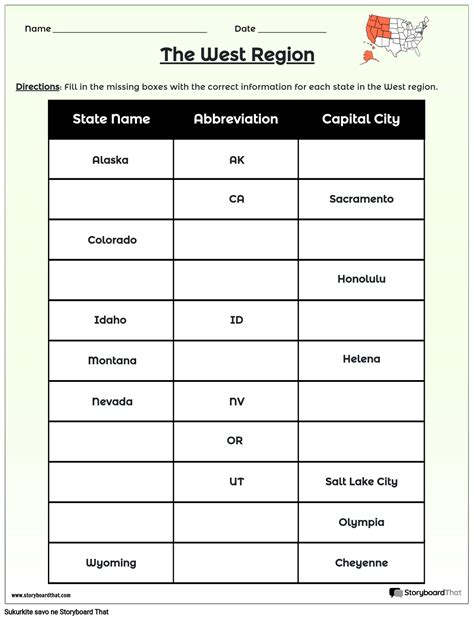
Lentelės kuriamos nuėjus į "įterpimas" įrankių juostą, joje "lentelė" ir pažymint plotą, kuris atspindėtų mūsų norimos lentelės langelių skaičių. Jeigu vėliau prireikia daugiau eilučių arba stulpelių, toje vietoje užvedus pelę atsiras galimybė papildyti lentelę nauju stulpeliu ar eilute.
Langelių suliejimas
Norint sulieti langelius, juos reikia pažymėti. Tuomet prie visų "Word" įrankių juostos atsiras dvi lentelių nustatymų juostos: dizainas, išdėstymas. Išdėstymo įrankių juostoje reikia pasirinkti langelių suliejimą.
Langelių aukštis ir plotis
Galima pažymėti vieną ar daugiau langelių, kurių aukštį ir/ar plotį norima keisti. Tuomet lentelės išdėstymo įrankių juostoje galima keisti aukščio ir pločio reikšmes.
Langelių paraštės
Pažymėjus reikiamą langelį ar lentelę, paraštes galima redaguoti iš lentelių išdėstymo įrankių juostos, pasirinkus langelio paraštės nustatymus. Galima rinktis kokios paraštės bus langelių viršuje, apačioje, kairėje ir dešinėje.
Jeigu norite, pažymėjus visą lentelę galima pamatyti ar paraštės užsidėjo gerai (tamsesne spalva teksto plotas).
Teksto lygiavimas langeliuose
10 Teksto lygiavimas lape
Tekstą galima lygiuoti visoje lentelėje vienodai (tokiu atveju reikia pažymėti visą lentelę), arba galima skirtinguose langeliuose pritaikyti skirtingą teksto lygiavimą (tokiu atveju reiktų pažymėti atskirus langelius). Tuomet eiti į lentelės išdėstymo įrankių juostą, joje pasirinkti norimą lygiavimą.
Rikiavimas pagal stulpeliuose esančią informaciją
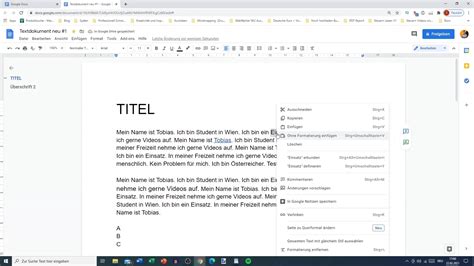
Reikia pažymėti rikiuojamus langelius, bei langelius priklausomus nuo rikiuojamų langelių. Pavyzdžiui, šioje lentelėje rikiavimas bus atliekamas pagal pirmąjį stulpelį, tačiau antrojo stulpelio reikšmės turi laikytis greta pirmųjų, todėl abu šie stulpeliai yra pažymėti. Tuomet lentelės išdėstymo įrankių juostoje spauskite ant "rikiavimas". Tuomet pasirenkamas stulpelis pagal kurį turi būti atliktas rikiavimas. Jeigu pirmąjame stulpelyje reikšmės sutaptų, tada rikiavimą galima atlikti ir pagal antrąjį stulpelį.
Rėmelių formatavimas
Rėmelių formatavimui galima žymėti visą lentelę, arba norimus langelius. Visos pažymėto ploto išorinės linijos skaitysis kaip rėmelio kraštai. Rėmelių formatavimo nustatymus galima rasti prie lentelės dizaino įrankių juostos, skiltyje "rėmeliai". Iš čia galima keisti linijų storį, spalvą ir kitus formatavimo dalykus, šiuos rėmelius pritaikyti pasirinktam plotui, arba su rėmelio piešimo įrankiu galima "nupiešti" norimus rėmelius, norimose vietose.
Lentelės ypatybės
Norėdami nustatyti arba keisti lentelės parinktis programose "Word" arba "Outlook", dešiniuoju pelės mygtuku spustelėkite lentelę ir pasirinkite Lentelės ypatybės.
Pagrindiniai nustatymai
- Dydis: Nustatykite bendrą lentelės plotį pasirinkdami Pageidaujamas plotis ir dydį.
- Lygiuotė: Pasirinkite, ar norite lygiuoti lentelę puslapio kairėje, centre ar dešinėje.
- Teksto eilučių kėlimas: Pasirinkite Aplink , jei norite, kad aplink lentelę būtų keliamas šalia esantis tekstas; Jei nenorite kelti teksto teksto, pasirinkite Nėra.
Papildomi nustatymai
- Kraštinės ir spalvinimas: Pakeiskite lentelės kraštinės stilių, linijos spalvą ir linijos plotį.
- Parinktys: Nustatykite daugiau lentelės ypatybių, įskaitant viršutinio ir apatinio langelio paraštes, tarpus tarp langelių ir automatinį langelio turinio dydžio keitimą.
Eilučių nustatymai
- Dydis: Nustatykite eilutės aukštį pasirinkdami Pageidaujamas aukštis ir dydį.
- Parinktys: Pasirinkite puslapių eilučių lūžio arba antraščių eilučių kūrimo parinktis.
Stulpelių ir langelių nustatymai
- Dydis: Nustatykite stulpelio plotį pasirinkdami Pageidaujamas plotis ir dydį.
- Dydis: Nustatykite langelio plotį pasirinkdami Pageidaujamas plotis ir dydį.
- Vertikalioji lygiuotė: Pasirinkite langelio turinio lygiuotės parinktį- Viršuje (numatytoji lygiuotė), Centre arba Apačioje.
- Parinktys: Nustatykite daugiau langelio ypatybių, įskaitant viršutinio ir apatinio langelio paraštes ir teksto kėlimo bei talpimo parinktis.
Aprašas
- Aprašas: Lauke Aprašas įveskite lentelės paaiškinimą.
- Pavadinimas: Lauke Pavadinimas įveskite trumpą lentelės suvestinę.
Pastaba: Išskyrus atvejus, kai turite sudėtingą lentelę, paprastai norėsite įvesti tekstą tik lauke Aprašas.
Lentelės dydžio koregavimas
"Microsoft Word" galite rankiniu būdu arba automatiškai koreguoti lentelės dydį ir stulpelių bei eilučių matmenis. Taip pat galite keisti kelių stulpelių arba eilučių dydį ir keisti tarpus tarp langelių.
Plotis
- Norėdami pakeisti plotį į konkretų matmenį, pažymėkite langelį stulpelyje, kurio dydį norite keisti.
- Norėdami, kad lentelės stulpeliai automatiškai tilptų į turinį, pažymėkite lentelę.
- Norėdami naudoti liniuotę, pažymėkite langelį lentelėje ir vilkite liniuotės žymeklius.
Aukštis
- Norėdami nustatyti konkretų eilutės aukštį, pažymėkite eilutės langelį, kurio dydį norite keisti.
- Norėdami naudoti liniuotę, pažymėkite langelį lentelėje ir vilkite liniuotės žymeklius.
Kelių stulpelių arba eilučių dydžio keitimas
Pažymėkite stulpelius arba eilutes, kurių dydį norite padaryti tokį patį.
Kaip pažymėti stulpelius arba eilutes
- Spustelėkite į kairę nuo eilutės.
- Spustelėkite stulpelio viršutinį tinklelį arba kraštinę.
- Spustelėkite kairįjį langelio kraštą.
Langelių paraštės yra lentelės langelyje, pvz., grafinio elemento viršuje esanti mėlyna rodyklė.
Pastaba: Jūsų pasirinkti parametrai galimi tik aktyvioje lentelėje.