VLOOKUP yra viena iš populiariausių ir naudingiausių funkcijų skaičiuoklių programose, tokiose kaip Microsoft Excel ir Google Sheets. Ši funkcija leidžia vartotojams ieškoti tam tikros reikšmės lentelėje arba diapazone pagal eilutę. Šiame straipsnyje išsamiai aptarsime, kaip veikia VLOOKUP, kaip ją naudoti ir kaip išvengti dažniausiai pasitaikančių klaidų.
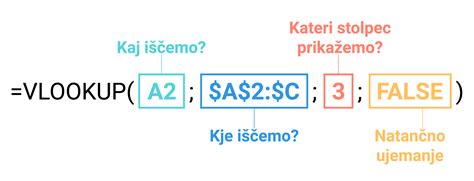
VLOOKUP funkcijos sintaksė
VLOOKUP funkcija turi šią sintaksę:
=VLOOKUP(lookup_value, table_array, col_index_num, [range_lookup])
- lookup_value: Reikšmė, kurios norite ieškoti.
- table_array: Langelių diapazonas, kuriame VLOOKUP ieškos lookup_value ir grąžins reikšmę. Pirmame langelių diapazono stulpelyje turi būti lookup_value.
- col_index_num: Stulpelio numeris diapazone, kuriame yra grąžinama reikšmė. Pavyzdžiui, jei kaip diapazoną nurodote B2:D11, turėtumėte suskaičiuoti B kaip pirmą stulpelį, C - kaip antrą ir t. t.
- [range_lookup]: Pasirinktinis argumentas, nurodantis, ar norite apytikslio atitikmens (TRUE) ar tikslios reikšmės (FALSE). Jei nenurodote šio argumento, numatytasis būdas yra TRUE.
Argumentų paaiškinimas
lookup_value
Tai yra reikšmė, kurią norite rasti lentelėje. Tai gali būti skaičius, tekstas, data arba nuoroda į langelį, kuriame yra reikšmė.
table_array
Tai yra langelių diapazonas, kuriame ieškoma reikšmės. Svarbu, kad ieškoma reikšmė visada būtų pirmame diapazono stulpelyje.
col_index_num
Tai yra stulpelio numeris diapazone, iš kurio norite gauti atitinkančią reikšmę. Pavyzdžiui, jei diapazonas yra B2:D11, o norite gauti reikšmę iš stulpelio D, col_index_num turėtų būti 3 (nes D yra trečias stulpelis diapazone).
[range_lookup]
Šis argumentas nurodo, ar norite apytikslio ar tikslaus atitikmens:
- TRUE (arba 1): Apytikslis atitikmuo daro prielaidą, kad pirmasis lentelės stulpelis rūšiuojamas pagal skaičių arba abėcėlę, tada ieškoma artimiausios reikšmės. Jei peržvalgos_diapazonas yra TRUE (teisinga) arba už ribų, pirmas stulpelis turi būti rikiuojamas abėcėlės tvarka arba pagal skaičių. Jei pirmas stulpelis nebus surikiuotas, gali būti grąžinta nenumatyta reikšmė.
- FALSE (arba 0): Tikslus atitikmuo ieško tikslios reikšmės pirmame stulpelyje.
Kaip naudoti VLOOKUP funkciją
Štai kaip galite naudoti VLOOKUP funkciją:
- Pasirinkite langelį, kuriame norite, kad būtų rodoma rezultato reikšmė.
- Įveskite formulę =VLOOKUP(.
- Nurodykite lookup_value (reikšmę, kurios ieškote).
- Nurodykite table_array (langelių diapazoną, kuriame ieškote).
- Nurodykite col_index_num (stulpelio numerį, iš kurio norite gauti reikšmę).
- Nurodykite [range_lookup] (TRUE apytiksliam atitikmeniui arba FALSE tiksliam atitikmeniui).
- Uždarykite skliaustą ir paspauskite Enter.

Dažniausiai pasitaikančios klaidos ir kaip jų išvengti
Naudojant VLOOKUP funkciją, galite susidurti su šiomis klaidomis:
#REF!
Ši klaida atsiranda, kai stulpelio_indekso_numeris yra didesnis nei stulpelių skaičius lentelėje-masyve. Norėdami ištaisyti šią klaidą, įsitikinkite, kad stulpelio numeris neviršija diapazono stulpelių skaičiaus.
#VALUE!
Ši klaida atsiranda, kai lentelė_masyvas yra mažesnis už 1. Norėdami ištaisyti šią klaidą, įsitikinkite, kad diapazonas yra teisingas ir apima bent vieną stulpelį.
#NAME?
Ši klaida dažniausiai reiškia, kad formulėje trūksta kabučių. Jei norite ieškoti asmens vardo, įsitikinkite, kad formulėje naudojate kabutes aplink vardą.
#N/A
Ši klaida atsiranda, kai VLOOKUP negali rasti lookup_value lentelėje. Norėdami ištaisyti šią klaidą, įsitikinkite, kad ieškoma reikšmė yra lentelėje, ir kad nėra rašybos klaidų.
#SPILL!
Ši klaida paprastai reiškia, kad formulė naudoja numanomą peržvalgos reikšmės sankirtą ir naudoja visą stulpelį kaip nuorodą. Pavyzdžiui, =VLOOKUP(A:A,A:C,2,FALSE).
Patarimai, kaip išvengti klaidų
- Ieškodami skaičių ar datų reikšmių, įsitikinkite, kad pirmame lentelė_masyvas stulpelyje duomenys nėra saugomi kaip teksto reikšmės.
- Jei peržvalgos_diapazonas yra FALSE ir peržvalgos_reikšmė yra tekstas, galite į peržvalgos_reikšmė įtraukti pakaitos simbolius - klaustuką (?) ir žvaigždutę (*). Klaustukas atitinka bet kokį vieną simbolį. Žvaigždutė atitinka bet kokią simbolių seką.
- Ieškodami teksto reikšmių pirmame stulpelyje, įsitikinkite, kad pirmo stulpelio duomenyse nėra tarpų pradžioje, pabaigoje, nenaudojamos tiesios ( ' arba " ) ir lenktos ( ' arba ") kabutės arba nespausdinamų simbolių.
Pavyzdinė lentelė
Štai pavyzdinė lentelė, kurią galite naudoti su VLOOKUP funkcija:
| Vardas | Pavardė | El. paštas | Telefonas |
|---|---|---|---|
| Jonas | Petraitis | [email protected] | +37061234567 |
| Ona | Jonaitienė | [email protected] | +37062345678 |
| Petras | Kazlauskas | [email protected] | +37063456789 |
Pavyzdžiui, jei norite rasti Jono Petraičio telefono numerį, galite naudoti šią formulę:
=VLOOKUP("Jonas", A2:D4, 4, FALSE)
Ši formulė ieškos "Jonas" pirmame stulpelyje (A2:A4) ir grąžins reikšmę iš ketvirto stulpelio (D2:D4), kuris yra telefono numeris.
Kaip naudoti VLOOKUP programoje „Excel“ (pridedamas nemokamas failas)
Apibendrinant, VLOOKUP yra galinga funkcija, leidžianti efektyviai ieškoti ir gauti duomenis iš lentelių. Suprasdami sintaksę ir vengdami dažniausiai pasitaikančių klaidų, galite maksimaliai išnaudoti šią funkciją.