RAM atmintis (operatyvioji atmintis) - tai laikina kompiuterio atmintis, skirta programoms ir duomenims saugoti, kol jie aktyviai naudojami. Skirtingai nei kietieji diskai ar SSD, RAM atmintis išsivalo išjungus kompiuterį.
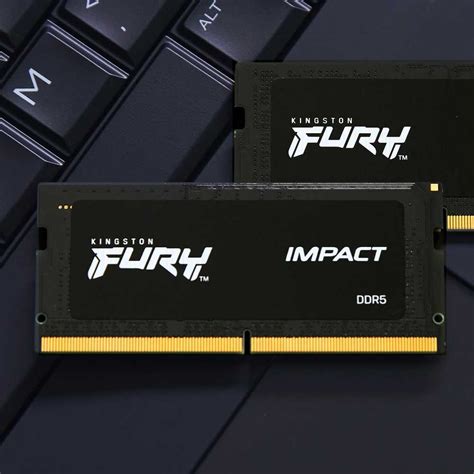
Kada verta investuoti į papildomą RAM atmintį?
Šiame straipsnyje aptarsime, kada verta investuoti į papildomą RAM atmintį, kaip atpažinti jos trūkumo požymius ir į ką atkreipti dėmesį renkantis naujas atminties plokštes.
Apskritai, RAM atnaujinimas yra viena ekonomiškiausių investicijų į kompiuterio našumą, ypač jei pastebite aiškius atminties trūkumo požymius.
RAM trūkumo požymiai:
- Kompiuteris dirba lėtai arba stringa - jei pastebite, kad kompiuteris ima strigti atliekant įprastus veiksmus, ypač kai atidarote kelias programas vienu metu, tai gali būti aiškus RAM trūkumo požymis.
- Padidėjęs kietojo disko aktyvumas - kai trūksta RAM, sistema pradeda intensyviai naudoti kietąjį diską kaip virtualią atmintį (vadinamąjį „swap” arba „pagefile”).
RAM atnaujinimo privalumai:
- Geresnis našumas dirbant su sudėtingomis programomis - vaizdo montavimo, nuotraukų redagavimo, 3D modeliavimo ar projektavimo programos veiks žymiai sklandžiau.
- Patogus naršymas internete su daug atvirų skirtukų - šiuolaikinės naršyklės vartoja daug atminties, ypač kai atidaryti dešimtys skirtukų.
Tačiau svarbu suprasti, kad RAM padidinimas turi ir tam tikrų ribų. Pavyzdžiui, jei jūsų procesorius yra senas ir lėtas, net ir didžiulis RAM kiekis nepadarys kompiuterio žymiai spartesnio.
Kaip sužinoti, kokius parametrus turi jūsų kompiuteris?
Nežinojimas, kokius parametrus turi jūsų kompiuteris, gali tapti tikra problema - ypač kai reikia įdiegti naują programą, atnaujinti tvarkykles ar tiesiog suprasti, ar jūsų įrenginys pajėgus atlikti tam tikras užduotis.
Windows 10 operacinė sistema siūlo kelis paprastus būdus, kaip greitai sužinoti svarbiausią informaciją apie jūsų kompiuterio aparatinę ir programinę įrangą.
Per nustatymų langą
Vienas greičiausių būdų sužinoti pagrindinius kompiuterio parametrus - pasinaudoti Windows 10 nustatymais.
- Spustelėkite „Start“ mygtuką apatiniame kairiajame ekrano kampe.
- Pasirinkite krumpliaračio ikoną, kad atsidarytumėte „Settings“ („Nustatymai“).
- Atsidariusiame lange spustelėkite „System“ („Sistema“) ir slinkite žemyn iki skilties „About“ („Apie“).
Čia rasite informaciją apie procesorių, įdiegtą RAM kiekį, operacinės sistemos versiją ir kitus pagrindinius duomenis. Šis metodas idealus, jei reikia greitai peržiūrėti esminius parametrus be gilinimosi į detales.
Naudojant sistemos informacijos įrankį
Jei jums reikia išsamesnės informacijos, „System Information“ („Sistemos informacija“) įrankis yra puikus pasirinkimas.
- Paspauskite klavišų kombinaciją „Windows + R“.
- Įveskite „msinfo32“ ir spustelėkite „OK“.
Atsidariusiame lange pamatysite detalią ataskaitą apie jūsų kompiuterį: procesoriaus modelį, RAM paskirstymą, pagrindinės plokštės informaciją, BIOS versiją ir net įdiegtų tvarkyklių sąrašą. Šis būdas ypač naudingas techniškai išprususiems vartotojams ar tiems, kas sprendžia technines problemas.
Per užduočių tvarkytuvą
Kitas paprastas būdas - pasitelkti „Task Manager“ („Užduočių tvarkytuvą“).
- Dešiniuoju pelės mygtuku spustelėkite ant užduočių juostos ir pasirinkite „Task Manager“.
- Atsidariusiame lange pereikite į skirtuką „Performance“ („Našumas“).
Čia realiuoju laiku matysite procesoriaus, RAM, disko ir grafikos plokštės apkrovimą bei techninius parametrus, tokius kaip procesoriaus dažnis ar RAM tipas. Šis metodas patogus, jei norite ne tik sužinoti parametrus, bet ir stebėti, kaip kompiuteris veikia vykdant tam tikras užduotis.
Komandinės eilutės naudojimas
Technologijų entuziastams ar tiems, kas mėgsta dirbti su komandomis, „Command Prompt“ („Komandinė eilutė“) siūlo dar vieną galimybę.
- Atidarykite ją paspausdami „Windows + R“.
- Įvesdami „cmd“ ir spustelėdami „OK“.
- Tada įrašykite komandą „systeminfo“ ir paspauskite Enter.
Po kelių sekundžių ekrane pasirodys išsami informacija apie jūsų sistemą - nuo procesoriaus specifikacijų iki operacinės sistemos diegimo datos. Šis metodas ypač naudingas, jei reikia greitai nukopijuoti duomenis ar išsaugoti juos tekstiniame faile.
DxDiag įrankis grafinei informacijai
Jei domitės detalia grafikos plokštės ar garso sistemos informacija, verta pasinaudoti „DxDiag“ įrankiu.
- Paspauskite „Windows + R“.
- Įveskite „dxdiag“ ir spustelėkite „OK“.
Atsidariusiame lange rasite skirtukus, skirtus procesoriui, ekranui, garsui ir kitoms detalėms. Šis įrankis dažnai naudojamas žaidėjų ar tų, kas diagnozuoja vaizdo ar garso problemas, nes pateikia išsamią grafikos plokštės informaciją, įskaitant jos modelį ir atminties kiekį.
Kaip sužinoti RAM dažnį naudojant užduočių tvarkytuvą (Task Manager) Windows 10/11
Jei naudojate Windows 10 ar Windows 11, tam nebūtinos jokios papildomos programos ar įrankiai.
- Pirmas žingsnis, kurį jums reikia padaryti, tai vienu metu klaviatūroje paspausti CTRL, ALT ir DELETE mygtukus (CTRL+ALT+DELETE).
- Sekantis žingsnis, kurį reikia padaryti, šiek tiek skiriasi priklausomai nuo to, ar naudojate Windows 10, ar Windows 11.
lango viršuje matysite, kiek RAM kompiuteris turi iš viso (pavyzdyje matoma 16.0GB ram). Po apačia matomas skaičius 14.8 GB nurodo, kad realiai kompiuteris gali išnaudoti iki 14.8GB ram iš esančių 16GB.
Slots rodo kiek atminties lizdų yra kompiuteryje. Teoriškai būtų galima pamanyti, kad tai reiškia, jog yra du ram atminties lizdai kompiuteryje, kuriuose galite keisti atminties modius. Bet nebūtinai yra būtent taip - kai kuriuose kompiuteriuose atminties moduliai yra integruoti ir nekeičiami.
Dar šiek tiek informacijos dėl procesoriaus dažnio (speed ir base speed). Senuose kompiuteriuose procesoriaus dažnis būdavo fiksuotas. Jei nusipirkote kompiuterį su 2.8GHz procesoriumi, tai jis tuo dažniu visą laiką ir dirbs. Taip yra dėl to, kad kai procesoriaus neapkraunate sunkiais darbais, jis veikia labiau energiją taupančiu režimu, ir naudoja žemesį dažnį. Kai procesorių apkraunate labiau, procesorius dažnį padidina. Gamintojai iš esmės nustato standartinį dažnį (base speed), bet rašo ir trumpalaikį dažnį, kurį tas pats procesorius gali pasiekti atlikdamas trumpalaikę sunkią užduotį.

grafike - koks šiuo metu duomenų išsiuntimo (Send) ir gavimo (Receive) greitis. Viršuje - vaizdo plokštės modelis.
Speccy programa detaliems parametrams
Norite sužinoti detalesnius kiekvienos kompiuterio dalies parametrus? Tuomet jums prireiks nemokamos programos Speccy.
Kaip atnaujinti RAM atmintį?
Jei nusprendėte, kad RAM atnaujinimas yra tinkamas sprendimas jūsų kompiuteriui, štai išsamus vadovas, kaip tai padaryti patiems.

Įstatykite naują RAM modulį į lizdą, sulygiuodami įpjovą modulio apačioje su lizdo iškyšuliu.
Jei įdiegus naują RAM atmintį kompiuteris veikia nestabiliai, pabandykite paleisti Windows Memory Diagnostic įrankį arba memtest86 programą, kad patikrintumėte, ar nėra atminties klaidų.
Svarbu: Prieš perkant atminties modulius, atkreipkite dėmesį į jūsų sistemos versiją. Jūs galite tai padaryti: My Computer → Properties → Sistemos tipas. Jei turite 32 bitų sistemą, tada ji negalės dirbti daugiau nei su 3,4 GB RAM.
Prieš perkant papildomą RAM, atkreipkite dėmesį į:
- Esamos atminties kiekis ir tipas - pirmiausia svarbu išsiaiškinti, kiek RAM jau turite ir kokio tipo (DDR3, DDR4 ar DDR5).
- Laisvų atminties lizdų skaičius - patikrinkite, ar jūsų kompiuterio pagrindinėje plokštėje dar yra laisvų RAM lizdų. Jei jūsų kompiuteryje jau išnaudoti visi RAM lizdai, galite svarstyti apie esamos atminties pakeitimą didesnės talpos moduliais.
- Maksimalus palaikomas RAM kiekis - kiekviena pagrindinė plokštė turi ribą, kiek maksimaliai RAM gali obsluguoti. 64 bitų operacinės sistemos teoriškai gali naudoti daug daugiau RAM (iki kelių terabaitų), tačiau skirtingos versijos (pvz., Windows 10 Home vs. Pro) gali turėti skirtingus apribojimus.
RAM atminties padidinimas gali būti vienas efektyviausių būdų atgaivinti sulėtėjusį kompiuterį ir pagerinti jo našumą dirbant su šiuolaikinėmis programomis.
Prieš perkant papildomą RAM, būtinai išsiaiškinkite savo kompiuterio techninius apribojimus ir įsitikinkite, kad įsigyjate suderinamus modulius.
RAM atnaujinimas yra palyginti nebrangi ir paprasta procedūra, kurią daugelis vartotojų gali atlikti patys, ypač jei turi stacionarų kompiuterį.
RAM padidinimas pagerina darbą su keliomis programomis ir sunkiomis aplikacijomis, o SSD diskas žymiai pagreitina sistemos paleidimą ir bendrą veikimą.