Turbūt kiekvienas esame patyrę tą nemalonų jausmą, kai kompiuteris staiga pradeda lėtėti, keistai garsėti arba visai atsisako bendradarbiauti. Dažniausiai tai nutinka pačiu netinkamiausiu momentu - prieš svarbią prezentaciją, ruošiant mokesčių deklaraciją ar tiesiog žiūrint mėgstamą serialą.
Yra daug priežasčių dėl kurių kompiuteris gali netikėtai išsijungti, arba iš viso neįsijungti. Nuo paprasčiausio netinkamai prijungto įkrovimo laido iki įvairiausių virusų veiklos. Šiame straipsnyje aptarsime dažniausiai pasitaikančias priežastis ir pateiksime veiksmingus sprendimus, kaip išvengti šios problemos.
Dažniausios priežastys, kodėl kompiuteris išsijungia
Per daugelį metų dirbdamas su kompiuteriais pastebėjau, kad tie patys gedimai kartojasi vėl ir vėl. Žmonės daro tas pačias klaidas, o vėliau stebi, kodėl jų technologijos neveikia taip, kaip turėtų.
1. Dulkių kaupimasis
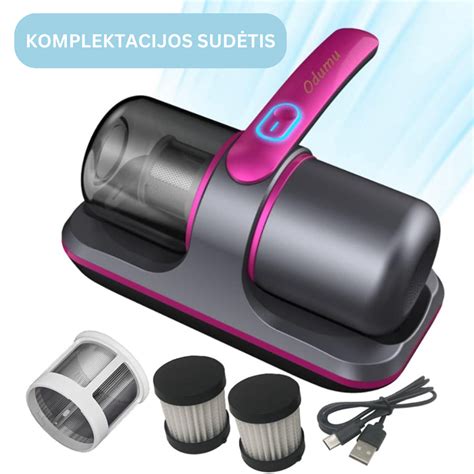
Kai žmonės galvoja apie kompiuterių gedimus, dulkės paprastai nėra pirmasis dalykas, kuris šauna į galvą. Kompiuteris veikia kaip dulkių siurblys - jo ventiliatoriai nuolat traukia orą iš aplinkos, o kartu su juo ir dulkes. Per keletą mėnesių šios dulkės kaupiasi ant ventiliatorių, radiatoriaus, vaizdo plokštės ir kitų komponentų.
Rezultatas? Perkaitimas. Ypač pažeidžiami yra nešiojami kompiuteriai. Jų kompaktiška konstrukcija reiškia, kad net nedidelė dulkių sankaupa gali sukelti rimtų problemų.
Kaip to išvengti?
- Pirma, bent kartą per pusmetį išvalykite kompiuterį. Stacionariam kompiuteriui tai padaryti paprasčiau - atidarykite šoninį dangtelį ir atsargiai išpūskite dulkes suslėgtu oru. Galite nusipirkti specialių balelių su suslėgtu oru kompiuterių technikoje ar elektronikos parduotuvėse.
- Antra, stenkitės laikyti kompiuterį švaresnėje aplinkoje. Jei turite naminius gyvūnus, jų plaukai yra ypač problemiški. Nedėkite kompiuterio ant kilimo ar grindų - ten dulkių koncentracija didžiausia.
2. Virusai ir kenkėjiška programinė įranga
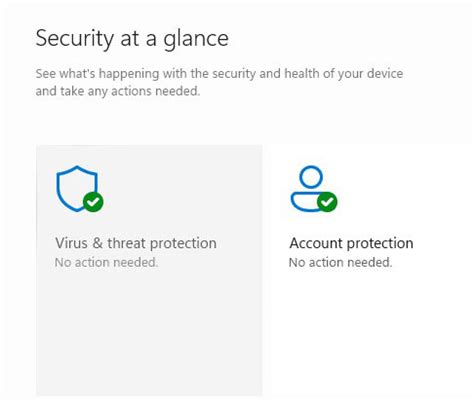
Nors apie virusus kalbama jau dešimtmečius, žmonės vis dar krenta į tas pačias spąstus. Dažniausias būdas, kaip virusai patenka į kompiuterį, yra per el. paštą ir nesaugius atsisiuntimus. Žmonės vis dar spaudžia ant įtartinų nuorodų, atsisiunčia „nemokamas” programas iš abejotinų šaltinių ir ignoruoja saugumo įspėjimus.
Apsisaugoti nuo virusų nėra sudėtinga, bet reikia disciplinos:
- Visų pirma, įsidiekite patikimą antivirusinę programą ir reguliariai ją atnaujinkite.
- Svarbu suprasti, kad jokia antivirusinė programa neapsaugos jūsų nuo pačių savęs. Jei atsisiunčiate programas iš torrentų ar abejotinų svetainių, rizikuojate. Jei spaudžiate ant nuorodų el. laiškuose nuo nežinomų siuntėjų, rizikuojate.
- Dar vienas svarbus patarimas - reguliariai atnaujinkite operacinę sistemą ir programas. Daugelis virusų išnaudoja senus saugumo pažeidžiamumus, kurie jau seniai pataisyti naujesnėse versijose.
3. Kietojo disko problemos
Kietasis diskas yra vienas iš labiausiai pažeidžiamų kompiuterio komponentų. Tradiciniai mechaniniai diskai (HDD) turi judančias dalis, kurios galiausiai nusidėvi. Problema ta, kad kietojo disko gedimas dažnai ateina netikėtai.
Žinoma, būna perspėjamųjų ženklų - keisti garsai, lėtėjantis veikimas, dingantys failai - bet daugelis žmonių juos ignoruoja, kol būna per vėlu. Esu matęs žmonių, kurie prarado metų darbo rezultatus, šeimos nuotraukas, svarbius dokumentus - viską, nes nedarė atsarginių kopijų.
Kaip apsisaugoti?
- Pirmiausia - darykite atsargines kopijas. Tai nėra pasiūlymas, tai būtinybė. Naudokite 3-2-1 taisyklę: turėkite tris kopijas, dviejuose skirtinguose laikmenų tipuose, vieną iš jų laikykite ne namuose.
- Antra, stebėkite disko būklę. Windows turi įmontuotą įrankį, kuris gali patikrinti disko sveikatą. Taip pat yra nemokamų programų kaip CrystalDiskInfo, kurios gali įspėti apie būsimus gedimus.
- Trečia, elkitės su kompiuteriu atsargiai. Nešiojamus kompiuterius nemėtykite, nenešiokite įjungtų su mechaniniais diskais.
4. Nestabilus elektros tiekimas
Daugelis žmonių nesupranta, kaip svarbus stabilus elektros tiekimas kompiuteriui. Lietuvoje elektros tinklas paprastai gana stabilus, bet problemos vis tiek pasitaiko. Vasaros audrų metu žaibai gali sukelti įtampos šuolius. Senesniuose namuose elektros instaliacijos gali būti prastos kokybės.
Mačiau situacijų, kai žmonės prarado brangius kompiuterius dėl vieno žaibo smūgio. Dar liūdniau, kai tai nutinka dėl to, kad buvo galima lengvai apsisaugoti.
Sprendimas yra paprastas ir nebrangus:
- Pirma, niekada nejunkite kompiuterio tiesiog į sieninį lizdą. Naudokite bent jau įtampos šuolių apsaugą turintį prailgintuvą.
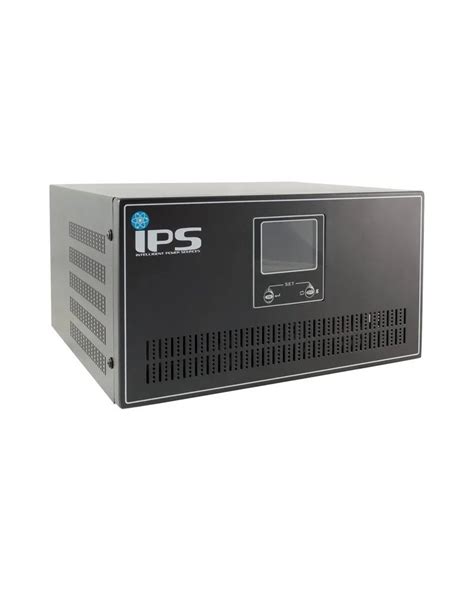
- Dar geriau - įsigykite nepertraukiamo maitinimo šaltinį (UPS). Tai nėra tik didelėms įmonėms - namų naudotojams skirti UPS įrenginiai kainuoja nuo 80-100 eurų ir suteikia dvigubą apsaugą. Pirma, jie filtruoja elektros tinklą ir apsaugo nuo įtampos šuolių.
Ypač svarbu turėti UPS, jei jūsų vietovėje dažnai būna elektros tiekimo sutrikimų arba jei dirbate su svarbiais duomenimis.
5. Perkaitimas
Temperatūra yra kritiškai svarbi kompiuterio komponentų ilgaamžiškumui ir stabilumui. Kai kompiuteris perkaista, procesorius ir vaizdo plokštė automatiškai lėtina savo veikimą (tai vadinama „throttling”), kad sumažintų temperatūrą. Ilgalaikis perkaitimas žymiai sutrumpina komponentų gyvavimo laiką. Procesorius, kuris turėtų veikti 10 metų, gali sugesti po 3-4, jei nuolat veikia per aukštoje temperatūroje.
Dažniausia perkaitimo priežastis, be jau minėtų dulkių, yra bloga ventiliacija. Žmonės stato kompiuterius į uždaras spintas, uždengia ventiliacijos angas, stato nešiojamus kompiuterius ant minkštų paviršių kaip lovos ar sofos.
Kita problema - išdžiūvusi terminė pasta. Tarp procesoriaus ir radiatoriaus yra specialios pastos sluoksnis, kuris padeda perduoti šilumą. Per keletą metų ši pasta išdžiūsta ir praranda efektyvumą.
Kaip apsisaugoti nuo perkaitimo?
- Visų pirma, užtikrinkite gerą ventiliaciją. Stacionarus kompiuteris turėtų stovėti vietoje, kur yra pakankamai vietos oro cirkuliacijai - bent 10-15 cm nuo sienų. Nešiojamas kompiuteris turėtų stovėti ant kieto, lygaus paviršiaus.
- Stebėkite temperatūras. Yra nemokamų programų kaip HWMonitor ar Core Temp, kurios rodo komponentų temperatūras. Procesorius ramybės būsenoje turėtų būti apie 30-40°C, apkrovus - iki 70-80°C.
- Jei kompiuteris senesnis nei 3-4 metai ir pastebite temperatūrų kilimą, gali būti laikas pakeisti terminę pastą. Tai nesudėtinga procedūra stacionariam kompiuteriui, bet nešiojamam geriau kreiptis į specialistą.
NAUDINGI PATARIMAI KOMPIUTERIAMS: KAIP IŠVALYTI KOMPIUTERI NUO KENKSMINGU PROGRAMU/VIRUSU?
6. Programinės įrangos problemos
Ne visi kompiuterių gedimai yra aparatiniai. Dažnai problema slypi programinėje įrangoje - operacinėje sistemoje, tvarkyklėse ar įdiegtose programose.
Tai nutinka dėl kelių priežasčių:
- Pirma, žmonės įdiegia vis daugiau programų, daugelis jų paleidžiamos kartu su sistema ir vartoja resursus fone.
- Antra, kaupiasi laikinų failų, registro įrašų ir kitų šiukšlių. Esu matęs kompiuterių, kurie turėjo šimtus programų, iš kurių naudojamos buvo gal dešimt. Kiekviena programa užima vietą, daugelis veikia fone, kai kurios net seka jūsų veiklą ir siunčia duomenis.
Kita problema - pasenusios arba netinkamos tvarkyklės. Tvarkyklės yra programos, kurios leidžia operacinei sistemai bendrauti su aparatine įranga. Senos tvarkyklės gali sukelti nestabilumą, o netinkamos - net visišką sistemos gedimą.
Kaip išlaikyti sistemos švarumą?
- Pirma, reguliariai peržiūrėkite įdiegtas programas ir ištrinkite tas, kurių nenaudojate. Windows nustatymuose eikite į „Apps” ir peržiūrėkite sąrašą.
- Antra, apribokite programas, kurios paleidžiamos su sistema. Windows 10 ir 11 turi Task Manager skiltį „Startup”, kur galite matyti ir valdyti, kas paleidžiama įjungus kompiuterį.
- Trečia, naudokite įmontuotus Windows valymo įrankius. „Disk Cleanup” gali išvalyti laikinuosius failus, o „Storage Sense” gali tai daryti automatiškai.
- Ketvirta, laikykite tvarkykles atnaujintas, bet būkite atsargūs. Windows Update paprastai atnaujina pagrindines tvarkykles automatiškai. Vaizdo plokštės tvarkykles geriau atnaujinti tiesiogiai iš gamintojo svetainės (NVIDIA, AMD ar Intel).
Ką daryti, jei kompiuteris neužsikrauna?
Kompiuteris, kuris neįsijungia ar užstringa įkrovos metu, gali kelti didelį stresą. Tai gali būti susiję su programinės ar techninės įrangos problemomis.
- Patikrinkite elektros tiekimą
- Įsitikinkite, kad kompiuteris prijungtas prie veikiančio elektros lizdo.
- Jei naudojate nešiojamą kompiuterį, pabandykite įjungti be baterijos, tik su maitinimo laidu.
- Išbandykite kitą elektros lizdą arba kitą maitinimo kabelį.
- Patikrinkite, ar veikia maitinimo blokas
Jei stalinis kompiuteris nereaguoja, pabandykite atlikti „popieriaus segtuko testą“:
- Išjunkite kompiuterį ir atjunkite visus laidus.
- Atjunkite 24-pin maitinimo jungtį nuo pagrindinės plokštės.
- Sujunkite žalią ir bet kurį juodą laidą segtuku.
- Jei ventiliatorius pradeda suktis - maitinimo blokas veikia. Jei ne - jį reikėtų pakeisti.
- Atjunkite nereikalingus įrenginius
- Išjunkite kompiuterį ir atjunkite visus USB įrenginius (klaviatūrą, pelę, išorinį diską).
- Bandykite paleisti be jų - gali būti, kad sugadintas USB įrenginys trukdo įkrovai.
- Patikrinkite, ar veikia monitorius
Jei girdite kompiuterio ventiliatorių garsą, bet nematote vaizdo:
- Patikrinkite, ar monitorius įjungtas ir tinkamai prijungtas.
- Pabandykite kitą vaizdo kabelį arba kitą monitorių.
- Jei naudojate atskirą vaizdo plokštę, pabandykite prijungti ekraną prie integruoto vaizdo išvesties lizdo.
- Paleiskite į BIOS
- Paspauskite DEL, F2, F12 ar ESC (priklauso nuo gamintojo) iškart po kompiuterio įjungimo.
- Jei BIOS atsidaro - reiškia, kad kompiuteris bent jau įjungia pagrindinę plokštę.
- Jei BIOS neveikia - problema gali būti susijusi su pagrindine plokšte arba RAM.
- Patikrinkite RAM atmintį
Sugedusi RAM gali trukdyti kompiuteriui užsikrauti.
- Išjunkite kompiuterį ir ištraukite visus RAM modulius.
- Bandykite įjungti su tik vienu moduliu, kaskart keičiant lizdą.
- Jei problema išlieka, pabandykite kitą RAM modulį.
- Patikrinkite kietąjį diską (HDD/SSD)
Jei gaunate klaidą „No bootable device“, problema gali būti su disku.
- Atidarykite BIOS ir patikrinkite, ar diskas yra aptiktas.
- Jei ne - pabandykite perjungti SATA/ NVMe kabelį į kitą jungtį.
- Naudokite „chkdsk“ arba „S.M.A.R.T.“ analizės programas (jei sistema pasileidžia iš USB).
- Paleiskite kompiuterį saugiuoju režimu
Jei „Windows“ bando startuoti, bet užstringa:
- Išjunkite ir vėl įjunkite kompiuterį kelis kartus, kol pasirodys Windows Recovery meniu.
- Pasirinkite „Advanced options“ → „Startup Settings“ → „Safe Mode“.
- Jei kompiuteris įsijungia saugiuoju režimu, problema gali būti su tvarkyklėmis arba virusais.
- Pabandykite „Windows Startup Repair“
- Naudodami kitą kompiuterį, atsisiųskite „Windows“ diegimo laikmeną (USB).
- Paleiskite kompiuterį iš šios laikmenos.
- Pasirinkite „Repair your computer“ → „Startup Repair“.
- Perinstaliuokite „Windows“
Jeigu niekas nepadeda, gali reikėti iš naujo įdiegti operacinę sistemą.
- Išsaugokite svarbius duomenis, jei įmanoma.
- Naudokite „Windows Media Creation Tool“ naujam diegimui.
Prevencinės priemonės
Žinote, kas įdomiausia? Daugelis žmonių skiria daugiau dėmesio savo automobilio priežiūrai nei kompiuterio, nors kompiuteriu naudojasi kasdien, o automobiliu gal kelias valandas per savaitę.
Kompiuterio priežiūra nėra sudėtinga ar laiko reikalaujanti. Kartą per pusmetį išvalyti dulkes - 15 minučių. Kartą per mėnesį peržiūrėti įdiegtas programas - 10 minučių. Nustatyti automatines atsargines kopijas - vieną kartą, ir jos veiks pačios.
Svarbiausia suprasti, kad kompiuteris nėra magiška dėžutė, kuri veiks amžinai be jokios priežiūros. Tai sudėtingas įrenginys su mechaninėmis ir elektroninėmis dalimis, kurios nusidėvi, programine įranga, kuri gali sugesti, ir duomenimis, kurie gali dingti.
Pradėkite nuo paprastų dalykų. Šį savaitgalį išvalykite kompiuterį nuo dulkių. Peržiūrėkite, kokios programos paleidžiamos su sistema. Patikrinkite, ar turite atsarginę kopiją svarbiausių failų. Įsitikinkite, kad naudojate įtampos šuolių apsaugą.
Atminkite - geriausia apsauga nuo kompiuterių gedimų yra ne brangiausias antivirusas ar galingiausias kompiuteris, o jūsų pačių dėmesys ir rūpestis. Kompiuteris, už kurį rūpinamasi, atsilygina ilgu ir patikimu tarnavimu.

Dažniausiai pasitaikančios kompiuterio problemos
| Problema | Galimos priežastys | Sprendimo būdai |
|---|---|---|
| Kompiuteris neįsijungia | Netinkamai prijungtas įkrovimo laidas, elektros tiekimo problemos | Patikrinti įkrovimo laidą, rozetę, išbandyti kitą elektros lizdą |
| Kompiuteris lėtai veikia | Perkrauta sistema, daug resursų naudojančios programos | Išjungti nereikalingas programas, naudoti "Užduočių tvarkyklę" |
| Kietasis diskas skleidžia keistus garsus | Standžiojo disko gedimas | Sukurti atsargines svarbių failų kopijas, patikrinti disko būklę |
| Lėtas interneto greitis | Vidinės problemos (interneto įrenginys), išorinės problemos (interneto paslaugų teikėjas) | Išjungti ir vėl įjungti modemą, patikrinti ar nėra pašalinių procesų |
| Mėlynasis "mirties ekranas" | Kritinė klaida, kurios sistema negali apdoroti | Paleisti kompiuterį iš naujo, atlikti virusų nuskaitymą |