Naujausios technologijos siūlo daugybę privalumų, o vienas iš jų - belaidės ausinės. Jos suteikia laisvę ir patogumą, nes niekas nesusipainioja, ir jūs galite judėti laisvai, klausydamiesi muzikos ar kalbėdami per mikrofoną. Tačiau, norint pasinaudoti šiais privalumais, reikia žinoti, kaip tinkamai prijungti belaides ausines prie kompiuterio. Priklausomai nuo ausinių modelio ir kompiuterio, prijungimo procesas gali šiek tiek skirtis. Šiame straipsnyje rasite išsamias instrukcijas, kaip prijungti ausines prie kompiuterio, nepriklausomai nuo to, ar naudojate "Windows", ar "MacOS" operacinę sistemą.
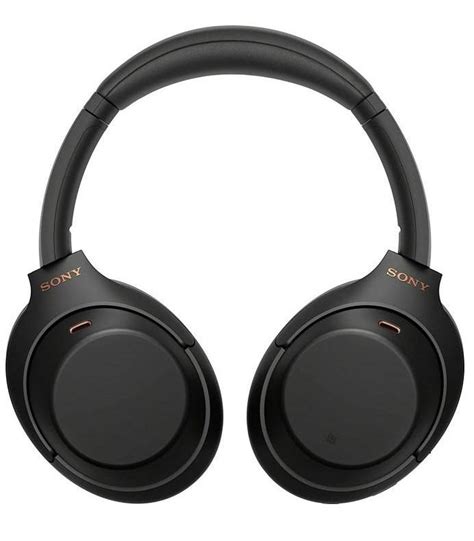
Belaidžių ausinių prijungimas prie kompiuterio
Belaides ausines galima naudoti ne tik su telefonu, bet ir su kompiuteriu.
Prijungimas per Bluetooth
Prijungiant belaides ausines prie kompiuterio, pirmasis žingsnis yra įjungti Bluetooth ryšį kompiuteryje. Bluetooth yra technologija, kuri leidžia įrenginiams ryšiui naudoti radijo bangas, taigi, jei kompiuteris turi integruotą Bluetooth adapterį, jūs galite naudoti šią technologiją belaidžiam ryšiui su ausinėmis. Norėdami įjungti Bluetooth funkciją kompiuteryje, eikite į nustatymus ir ieškokite „Bluetooth” parinkties. Tai paprastai yra „Ryšio” arba „Įrenginių” skyriuje.
Dabar, kai jūsų kompiuteris yra pasirengęs priimti Bluetooth ryšį, jums reikia įjungti belaides ausines ir jas įvesti į prijungimo režimą. Skirtingi ausinių modeliai gali turėti skirtingus būdus, kaip įjungti prijungimo režimą, bet dažniausiai tai daroma ilgai paspaudus mygtuką ant ausinių. Kai ausinės yra prijungimo režime, jos turėtų atsirasti kompiuterio Bluetooth įrenginių sąraše. Pasirinkite jas ir spustelėkite „Prijungti” mygtuką.
Nors prijungimas paprastai vyksta be problemų, kartais gali kilti tam tikrų iššūkių. Pavyzdžiui, ausinės gali būti neaptinkamos kompiuterio Bluetooth sąraše. Šiuo atveju patikrinkite, ar ausinės yra tinkamai įjungtos ir ar jos yra prijungimo režime. Jei problema išlieka, būkite tikri, kad kompiuteris yra matomas kitoms Bluetooth įrenginims. Kartais gali būti naudinga atnaujinti kompiuterio Bluetooth adapterio tvarkyklę, kad užtikrintumėte geriausią suderinamumą su naujausiais įrenginiais.
Prijungimas prie "Windows" operacinės sistemos
Kaip lengvai prijungti belaides ausines prie kompiuterio, pataria „Bitės Profai“, parengę išsamią instrukciją „Windows“ įrenginių naudotojams:
- Pirmiausia įsitikinkite, kad „Bluetooth“ ryšys kompiuteryje yra įjungtas. Tai galite padaryti atidarę kompiuterio nustatymus (spauskite klaviatūroje „Windows“ mygtuką + I) ir pasirinkę skiltį „Bluetooth & devices“ (liet. Bluetooth ir kiti įrenginiai).
- Įjunkite ausines ir perjunkite jas į susiejimo-poravimo režimą. „Kiekvienų belaidžių ausinių modelis turi skirtingą susiejimo režimo įjungimo būdą, jis turi būti nurodytas gamintojo instrukcijoje. Dažniausiai tai daroma paspaudžiant ir ilgai palaikant įjungimo mygtuką arba specialų susiejimo mygtuką“, - sako „Bitės Profas“ Martynas. Apie sėkmingai įjungtą susiejimo-poravimo režimą suprasite iš ausinių korpuse įmontuoto šviesos diodo, kuris įprastai pradeda mirksėti arba keisti spalvas. Jei ausinės neturi tokio indikatoriaus, apie įjungtą susiejimo-poravimo režimą įspės specialus, tik šiam režimui skirtas garso signalas.
- Įjungus ausinių susiejimo-poravimo režimą, raskite ausinių modelio pavadinimą kompiuteryje. Tai padaryti galite atvėrę kompiuterio nustatymus (spauskite „Windows“ mygtuką + I) ir pasirinkę skiltį „Bluetooth & devices“ (liet. Bluetooth ir kiti įrenginiai), tada pasirinkę „Add device“ (liet. Pridėti įrenginį) ir atsivėrusiame lange paspaudę „Bluetooth“.
- Kompiuteris automatiškai pradės ieškoti netoliese esančių „Bluetooth“ įrenginių. Kai pamatysite savo ausinių modelio pavadinimą sąraše, pasirinkite jas.
- Patvirtinkite įrenginių susiejimą tiek kompiuteryje, tiek ausinėse (jei reikia). Išskirtiniais atvejais gali prireikti įvesti susiejimo kodą ar kitaip patvirtinti ausinių ir kompiuterio susiejimą - jei prireiktų kodo, jį rasite ausinių gamintojo instrukcijoje.
„Viską teisingai atlikus, jūsų ausinės bus parengtos naudoti kartu su kompiuteriu. Įprastai tokio susiejimo pakanka vieną kartą, vėliau ausinės prie kompiuterio prisijungs automatiškai“, - sako M. Vrubliauskas.
Prijungimas prie "MacOS" operacinės sistemos
Štai kaip prijungti belaides ausines prie kompiuterio su „MacOS“ operacine sistema:
- Pirmiausia įsitikinkite, kad „Bluetooth“ ryšys kompiuteryje yra įjungtas. Tai padaryti galite atidarę kompiuterio nustatymus ir pasirinkę skiltį „Bluetooth“.
- Įjunkite ausines ir perjunkite jas į susiejimo-poravimo režimą. Kiekvienų ausinių modelis turi skirtingą susiejimo režimo įjungimo būdą, kuris turi būti nurodytas gamintojo instrukcijoje. Dažniausiai tai daroma paspaudžiant ir ilgai palaikant įjungimo mygtuką arba specialų susiejimo mygtuką.
- „Jei pavyko sėkmingai įjungti belaidžių ausinių susiejimo-poravimo režimą, tai suprasite iš ausinių korpuse įmontuoto šviesos diodo, kuris pradeda mirksėti arba keisti spalvas. Jei ausinės neturi tokio indikatoriaus, apie įjungtą susiejimo-poravimo režimą įspės specialus, tik šiam režimui skirtas garso signalas“, - sako „Bitės Profas“.
- Įjungus ausinių susiejimo-poravimo režimą, raskite ausinių modelio pavadinimą kompiuteryje. Jūsų ausinės turėtų pasirodyti sąraše šalia užrašo „Nearby devices“ (liet. „Šalia esantys įrenginiai“).
- Spustelėkite šalia pavadinimo esantį mygtuką „Connect“ (liet. „Susieti“).
Tai padarius, jūsų ausinės parengtos naudoti kartu su kompiuteriu. Įprastai tokio susiejimo pakanka vieną kartą, vėliau ausinės prie kompiuterio prisijungs automatiškai.
Patarimai, kaip palengvinti ausinių susiejimą su kompiuteriu
Kad pavyktų belaides ausines susieti su kompiuteriu, „Bitės Profai“ pataria atkreipti dėmesį į dar kelis dalykus:
- Įsitikinkite, kad ausinės yra pakankamai arti kompiuterio, kad būtų užtikrintas stabilus ryšys.
- Kiti belaidžiai įrenginiai („Wi-Fi“, kiti „Bluetooth“ įrenginiai) gali trukdyti ryšiui. Jei reikia, pabandykite juos išjungti arba perkelti į kitą vietą.
- Prieš pradedant sujungti ausines su kompiuteriu įsitikinkite, kad ausinės yra įkrautos.
„Jei nepavyksta susieti belaidžių ausinių su kompiuteriu, pabandykite abu įrenginius išjungti ir įjungti. Dažna problema, kad ausinių nepavyksta prijungti, jei jos tuo pačiu metu yra prisijungusios prie kito įrenginio. Taip pat problemų prisijungti gali kilti dėl trūkstamų programinės įrangos atnaujinimų“, - sako M. Vrubliauskas.
Taip pat patariama pasitikrinti, ar belaides ausines pavyksta susieti su kitu įrenginiu - gal tai nebūtinai yra kompiuterio problema.
Galimos problemos ir jų sprendimai
„Bluetooth“ ausinės, nors ir labai patogios, tačiau kartais gali sukelti problemų, kurių sprendimui reikia šiek tiek techninių žinių. Viena iš dažniausių problemų yra „Bluetooth“ ryšio nutrūkimas. Tai gali atsitikti dėl per didelio atstumo tarp ausinių ir kompiuterio ar dėl kliūčių, trukdančių radijo bangoms, tokių kaip sienos ar kitų elektroniniai įrenginiai. Kitas dažnas klausimas yra „Bluetooth“ ausinių baterijos išsikrovimas. Net ir geriausios „Bluetooth“ ausinės turi ribotą baterijos tarnavimo laiką.
Be to, kartais gali kilti problemų su garso kokybe. Tai gali būti susiję su prasta „Bluetooth“ ryšio kokybe, per dideliu atstumu tarp ausinių ir kompiuterio ar net su ausinių garso draiverio problemomis.
Ką daryti, jei "Windows" neaptinka ausinių teisingai?
Pagrindinė problema yra ta, kad „Windows“ neaptinka ausinių taip, kaip turėtų. Vietoj to, sistema dažnai identifikuoja jas kaip alternatyvų įrenginį, pvz., telefoną. Kai kurie vartotojai spėjo pranešti, kad išvis nieko neįvyksta, kai jie prijungia ausinių jungtį prie kompiuterio USB lizdo. Tuo tarpu tos pačios ausinės puikiai veikia, kai yra prijungtos prie telefono ar planšetinio kompiuterio. Todėl akivaizdu, kad problemos slypi ne belaidžiame įrenginyje, o „Windows“ konfigūracijos nustatymuose.
Kitais atvejais vartotojai nėra įdiegę reikiamų tvarkyklių arba jos dėl vienos ar kitos priežasties gali būti sugadintos. Tiesą sakant, taip gali nutikti dėl daug skirtingų priežasčių, todėl gali tekti atlikti kelis trikčių šalinimo veiksmus, kad išspręstumėte šią problemą visiems laikams.
Galimi sprendimai:
- Naudokite trikčių šalinimo įrankį: Trikčių šalinimo įrankiai (ang. troubleshooters) yra integruoti visose „Windows 10“ sistemose, ir jais labai paprasta naudotis.
- Patikrinkite "Bluetooth" paslaugos būseną: Kad „Bluetooth“ veiktų tinkamai, turėtumėte įsitikinti, kad įrenginyje iš tiesų veikia reikalinga paslauga.
- Atnaujinkite "Bluetooth" tvarkykles: Jei aukščiau pateiktas metodas nepadėjo, gali būti, jog yra problemų su „Bluetooth“ tvarkyklėmis. Svarbu pažymėti, kad Device Manager nėra geriausias sprendimas, kai reikia atnaujinti įrenginio tvarkykles, ypač kai bandote išspręsti įvairias problemas.
"Sony | Headphones Connect" programėlė
Išnaudokite ausinių, tokių kaip WH-CH520, galimybes su programa „Sony | Headphones Connect“. Atsisiųskite programą „Sony | Headphones Connect“, kad galėtumėte reguliuoti nustatymus, įskaitant daugiataškio ryšio, garso ir kitus.
- Kelių įrenginių prijungimas: Prijunkite ausines prie dviejų „Bluetooth®“ įrenginių vienu metu, kad galėtumėte laukti įeinančio skambučio viename įrenginyje, o kitame klausytis muzikos.
- Garso pritaikymas: Naudokite glodintuvą, aukštos kokybės „Bluetooth®“ nustatymus bei DSEE garso kokybės pagerinimo funkciją ir pritaikykite garsą savo poreikiams.
- Aplinkinis garsas: Pasinerkite į aplinkinį garsą naudodami „360 Reality Audio“.

Kaip prijungti kelis įrenginius:
- Įrenginiu, kuriame įdiegta programa „Sony | Headphones Connect“, užmegzkite „Bluetooth®“ ryšį su ausinėmis.
- Programoje „Sony | Headphones Connect“ eikite į [System], tada įjunkite nustatymą „Prisijungti prie 2 įrenginių vienu metu“.
"Galaxy Buds" prijungimas
„Galaxy Buds“ yra tikros belaidės ausinės, per kurias iš savo įrenginių galite klausytis bet kokio pobūdžio garsų: muzikos, garso failų, pranešimų signalų ir pan. Norėdami naudoti ausines „Buds“, pirmiau turite susieti jas su mobiliuoju įrenginiu. Jei ausinių „Galaxy Buds“ nepavyksta susieti per tris minutes nuo įkrovimo dėklo atidarymo, jos nustoja aktyviai bandyti sietis.
Prieš prijungdami „Galaxy Buds“ ausines prie mobiliojo įrenginio, įsitikinkite, kad „Galaxy Buds“ įkrovimo dėklas yra pakankamai įkrautas ir į mobilųjį įrenginį esate atsisiuntę naujausią programos „Galaxy Wearables“ versiją.
Kaip susieti "Galaxy Buds" su mobiliuoju įrenginiu:
- Atidarykite programą Galaxy Wearable.
- Bakstelėkite Pradėti.
- Bakstelėkite Susieti.
- Bakstelėkite Gerai.
- Suteikite „Galaxy Buds“ tvarkyklei prieigą prie užklausų.
"Galaxy Buds" prijungimas prie televizoriaus arba kompiuterio:
- Televizoriuje arba kompiuteryje atidarykite „Bluetooth“ nustatymus. Įsitikinkite, kad „Bluetooth“ yra įjungtas. Pasirinkite Pridėti įrenginį.
- Jūsų ausinės bus rodomos skiltyje „Kiti įrenginiai“.
- Gali būti, kad jus paragins prijungti kiekvieną ausinę atskirai.
- Skirtinguose įrenginiuose Bluetooth nustatymų vieta ir naujo įrenginio susiejimo veiksmai šiek tiek skirsis.
"INZONE" ausinių prijungimas
Nepriklausomai nuo to, ar INZONE žaidimų ausinės yra belaidės, ar su laidu, prijungti jas prie žaidimų įrenginio yra paprasta.
Belaidis ryšys su „INZONE Buds“
- Perjunkite USB siųstuvo slankiojamąjį jungiklį į PS5/MOBILE arba PC, priklausomai nuo prijungto įrenginio.
- Įjunkite kompiuterį, išmanųjį telefoną arba PS5, tada prijunkite USB siųstuvą prie įrenginio USB prievado.
Belaidis ryšys su INZONE H9/H5
- Perjunkite USB siųstuvo slankiojamąjį jungiklį į „PC“ arba „PS5“, priklausomai nuo prijungto įrenginio.
- Įjunkite kompiuterį arba PS5, tada prijunkite USB siųstuvą prie kompiuterio arba PS5 USB prievado.
- Norėdami įjungti ausines, paspauskite ir palaikykite įjungimo mygtuką maždaug 2 sek. ar ilgiau.
Laidinė jungtis su INZONE H5/H3
H3: Prijunkite INZONE ausines prie USB garso sąsajos įrenginio.
„Bluetooth“ ryšys su INZONE H9
Prijungti INZONE H9 ausines prie išmaniojo telefono ar kito „Bluetooth“ įrenginio paprasta:
- Maždaug 2 s. palaikykite nuspaudę „Bluetooth“ mygtuką, kad įjungtumėte susiejimo režimą.
- Kai susiejate kitą įrenginį, maždaug 5 s. palaikykite nuspaudę „Bluetooth“ mygtuką, kad įjungtumėte susiejimo režimą.
LE garso jungtis su „INZONE Buds“ ausinėmis
„INZONE Buds“ galite prijungti prie suderinamo išmaniojo telefono per „LE Audio“:
- Įdėkite „INZONE Buds“ į įkrovimo dėklą ir palikite atidarytą dangtelį.
- Paspauskite ir maždaug 5 sekundes palaikykite įkrovimo dėklo nugarėlėje esantį susiejimo mygtuką.
"INZONE Hub" programinė įranga
Pasinaudojant „INZONE Hub“ kompiuterio programine įranga, galima individualizuoti INZONE, tinkinant įvairiausias operacijas, taip pat įvairius garso ir aparatinės įrangos nustatymus.
Dažniausiai užduodami klausimai
Turite klausimą apie savo INZONE ausines? Peržiūrėkite dažniausiai užduodamus kitų INZONE ausinių naudotojų klausimus. Galbūt rasite atsakymą, kurio ieškote.
Ar galiu naudoti analoginį ryšį su ausinių laidu be USB garso dėžutės?
Taip, analoginis ryšys su ausinių laidu galimas be USB garso dėžutės. Tačiau kompiuterio programinė įranga „INZONE Hub“ neatpažins ausinių ir „INZONE Hub“ funkcijos, įskaitant erdvinį garsą, neveiks.
Ar ausinės palaiko „Bluetooth“ kelių taškų ryšį?
Ne, „Bluetooth“ kelių taškų ryšys nepalaikomas. Tačiau jis palaiko „Bluetooth“ ir 2,4 GHz belaidį ryšį, todėl vienu metu galima prijungti du įrenginius (kompiuterį ir PS5).
Ar galiu perkelti garso profilio nustatymus į kitą kompiuterį?
Taip. Galite kopijuoti garso profilyje esančius nustatymus (vienodintuvo ir dinaminio diapazono glaudinimo parametrus, erdvinio garso įjungimą / išjungimą) bendrindami failą tarp kelių kompiuterių. Asmeniniam pritaikymui reikalingas tik vienas matavimas, jei prisijungiate su ta pačia paskyra.
Kas yra aplinkos garso režimas?
Aplinkos garso režimas leidžia žaidėjams susikoncentruoti į žaidimą, tačiau vis tiek nepamiršti aplinkinių garsų, pavyzdžiui, balsų, įeinančių skambučių ir durų trinktelėjimų.
Tikimės, kad šis straipsnis padėjo jums suprasti, kaip prijungti ausines prie kompiuterio. Jei turite klausimų, nedvejodami kreipkitės į specialistus.