Norint išsirinkti tinkamą nešiojamą kompiuterį žaidimams, svarbu įvertinti savo poreikius, biudžetą ir technologines galimybes. Šiame straipsnyje aptarsime, kaip išsirinkti tinkamą kompiuterį žaidimams, kad jis atitiktų tiek funkcinius reikalavimus, tiek asmeninius pageidavimus.
Paskirtis ir naudojimo poreikiai
Žaidimams skirti kompiuteriai yra galingesni - jiems vienu metu reikia atlikti daugybę veiksmų, kad žaidimas galėtų sklandžiai veikti. Jei nesate labai patyrę žaidėjai, gali būti sudėtinga išsirinkti kompiuterį tinkamą žaidimams.
Techninė specifikacija
Aptarkime svarbiausius parametrus, tačiau kompiuteriui taip pat svarbus ir ventiliatorius, jungtys ir kt. Svarbu prisiminti, kad perkate ne atskirus elementus, o visą kompiuterį, todėl ieškokite tokio, kuris pasižymi geromis techninėmis specifikacijomis vertinant bendrai.
Operatyvioji atmintis (RAM)
Nuo operatyviosios RAM atminties talpos ir spartos priklauso kompiuterio veikimas. Žaidimams rekomenduojama rinktis bent jau 8 GB RAM turintį kompiuterį, nepriklausomai jo tipo (nešiojamasis ar stacionarus).
Vaizdo plokštė (GPU)
Vaizdo plokštė lemia vaizdo kokybę ir jo sklandų atkūrimą ekrane. Tai vienas svarbiausių parametrų visiems žaidimų kompiuteriams. O jei planuojate žaisti naujausius žaidimus, kurie pasižymi aukšta raiška, rinkitės ne mažesnę kaip 4 GB vaizdo plokštę. Nors iš esmės, kuo ji galingesnė, tuo geriau bus atkuriami grafiniai žaidimo elementai.
Procesorius (CPU)
Procesoriaus parametrai yra gana sunkiai iššifruojami, nes dažniausiai nurodomas tik procesoriaus pavadinimas, pavyzdžiui „Intel Core i5“. Prie procesoriaus pavadinimo ieškokite raidelių HQ - jos nurodo, kad procesorius yra itin našus. Būtent HQ procesoriai geriausiai tinka žaidimams.
Nešiojamieji kompiuteriai tampa vis galingesni ir patogesni naudotojams. Todėl jau dabar daug kas renkasi įsigyti labai pajėgius bei stilingai atrodančius nešiojamus kompiuterius žaidimams. Su tokiu įrenginiu žaidimus galėsite žaisti ne tik prie stalo, bet ir lovoje, keliaudami ar bet kur kitur. Visgi, pasirinkimų rinkoje netrūksta, tad rasti tinkamą žaidimų nešiojamąjį kompiuterį gali būti nelengva užduotis. Norint, kad investicija būtų vertinga, reikia atsižvelgti į aibę palyginamųjų kriterijų bei techninių parametrų.
Galima net sakyti, jog GPU tikriausiai yra svarbiausias žaidimų nešiojamojo kompiuterio komponentas, nes nuo jo tiesiogiai priklauso žaidimų grafika, kurią kompiuteris galės atkurti ir našumas žaidžiant. Galingas GPU leidžia nešiojamajam kompiuteriui apdoroti didelės raiškos grafiką, sudėtingas tekstūras ir užtikrinti sklandų kadrų kaitos dažnį. NVIDIA ir AMD yra du pagrindiniai gamintojai. NVIDIA „GeForce RTX“ serija (pvz., RTX 3000 ar 4000 Series) ir AMD „Radeon RX“ serija yra turbūt geriausi pasirinkimai šioje kategorijoje. Svarbu, kad GPU būtų pajėgus susitvarkyti su jam keliamais reikalavimais.
Daugumai šiuolaikinių žaidimų, veiksmui high ar net truputėlį aukštesniu nustatymu pakanka nešiojamojo kompiuterio su NVIDIA GeForce RTX 3060 arba AMD Radeon RX 6600M. Šie GPU gali susidoroti su 1080p vaizdu esant labai aukštiems nustatymams ir net palaikyti kai kuriuos 1440p žaidimus. Tačiau norėdami žaisti vadinamuosius AAA (pačius įspūdingiausius žaidimus), visada mėgautis geriausia grafika (4K) arba norėdami įsigyti kompiuterį su GPU, kuris išliks efektyvus kelis metus į priekį - rinkitės ne mažiau nei RTX 4000 Series arba RTX 3070 bei 3080 grafikos procesorius.
Pagrindiniai kompiuterių procesorių gamintojai yra „Intel“ ir AMD. Procesoriaus (CPU) pajėgumas - labai svarbu. Nešiojamasis kompiuteris su „Intel Core i5“ (10 kartos ar naujesniu) arba „AMD Ryzen 5“ (5000 series ar naujesniu) procesoriumi paprastai yra pakankamas daugumai žaidėjų poreikių. Tačiau norintiems geriausio ir dirbantiems multi-tasking būdu (daugiaprogramis darbas), rekomenduojamas bent jau „Intel Core i7“ arba „AMD Ryzen 7“ procesorius.
Operatyvioji atmintis, geriau žinoma RAM pavadinimu yra labai svarbi. Bent 16 GB RAM yra būtini žaidimų nešiojamiems kompiuteriams. To pakanka senesniems ar mažiau reikliems žaidimams. Nors 16 GB RAM yra laikoma saugiu variantu, nes atminties pakanka sklandžiai paleisti daugumą žaidimų, turintiems aukštus reikalavimus reikalingi nešiojami kompiuteriai su dar daugiau RAM.
Spartumas turi įtakos tam, kaip greitai nešiojamasis kompiuteris gali įrašyti, įkelti žaidimus, programas bei paleisti visą sistemą. Na, o talpa atspindi kokį kiekį pasiekiamų duomenų galima laikyti vienu metu.
Du pagrindiniai tipai:
- SSD diskai. Jie yra daug greitesni už HDD, todėl žaidimai įkeliami ir visa sistema reaguoja greičiau. Žaidimams ieškokite nešiojamojo kompiuterio su bent 512 GB SSD.
- HDD diskai. Jie yra talpesni bei pigesni, tačiau lėtesni už SSD.
Nešiojamojo kompiuterio ekranas irgi negali būti pamirštas.
- Skiriamoji geba. Full HD (1080 p arba 1920×1080) - standartas kurios pakanka paprastam žaidimui. Jei pageidaujate geriausios kokybės, rinkitės nešiojamąjį kompiuterį su 1440p (QHD) arba 4K (UHD) ekranu.
- Atsinaujinimo dažnis. Didesnis atnaujinimo dažnis leidžia sklandesnį žaidimą. Standartiškai nešiojamieji kompiuteriai turi 60 Hz ekranus, tačiau žaidimams rekomenduojame rinktis 120 Hz, 144 Hz ar net 240 Hz ekranus.
- Dydis. Žaidimų nešiojamieji kompiuteriai paprastai būna su nuo 14 iki 17 colių įstrižainės ekranu. Didesnis ekranas labiau įtraukia, tačiau išauga ir matmenys bei svoris.
🛑 Pažiūrėkite tai PRIEŠ pirkdami savo pirmąjį žaidimų kompiuterį 2024 m.! 🖥️
Kaip veikia kompiuterio aušinimo sistema
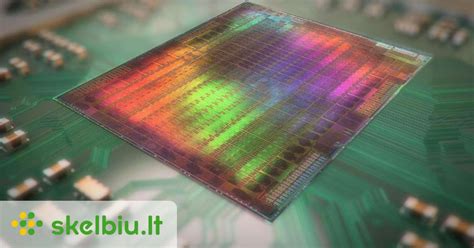
Šiame straipsnyje pateiksime informaciją, ką reikia žinoti, kad atvėsintumėte įkaitusį kompiuterį ir jis vėl veiktų sklandžiai. Kiekviename kompiuteryje yra ne vienas procesorius, kuris dirbdamas išskiria šilumą. CPU (centrinis procesorius) ir GPU (vaizdo procesorius) yra daugiausiai šilumos generuojantys komponentai. Kuo intensyviau šie komponentai dirba, tuo daugiau šilumos išsiskiria. Jei ši šiluma nėra išsklaidoma, ji gali sulėtinti to komponento darbą ar net jį sugadinti.
Paprastai kompiuterių gamintojai į kompiuterius montuoja ventiliatorius, kad būtų užtikrintas tinkamas oro srautas ir komponentai būtų pakankamai ataušinami. Šiai paskirčiai gali būti keletas ar daugiau ventiliatorių: vienas ant procesoriaus, kitas ant vaizdo procesoriaus, dar vienas stacionaraus kompiuterio maitinimo blokui ir daugiau prie kitų komponentų.
Yra ir kitų kompiuterio aušinimo būdų, pavyzdžiui, aušinimas skysčiu ar net oro kondicionavimas. Tačiau šie metodai naudojami retai, o iškilus problemai su jais nelabai ką galite padaryti (išskyrus nunešti kompiuterį į remonto dirbtuves). Darysime prielaidą, kad jūsų kompiuteriui aušinti naudojama ventiliatoriaus / oro aušinimo sistema. Jei kompiuteris perkaista, tam gali daryti įtaką dvi priežastys. Arba yra aušinimo sistemos problema, arba komponentai įkaista tiek, kad kompiuterio aušinimo sistema negali su tuo susitvarkyti. Šiame straipsnyje pateiksime abiejų problemų sprendimus.
Kiek gali įkaisti kompiuteris?
Prieš imdamiesi veiksmų, pirmiausia turite sužinoti kaip patikrinti kiek įkaista kompiuteris. Šiam tikslui puikiai tinka „HWMonitor“. Nemokama programa, kuri parodys dabartinę ir maksimalias temperatūras. Paleiskite programą ir pamatysite tiek GPU, tiek CPU temperatūrą bei kitą su aparatine įranga susijusią informaciją. Čia patikrinkite „Max“ temperatūrą. Jei ji kur nors viršija 60 laipsnių Celsijaus, tai reikia imtis toliau šiame straipsnyje nurodytų veiksmų. Maksimali 55 laipsnių Celsijaus temperatūra nėra per didelė, jei kompiuterį naudojate žaidimams ar intensyvioms daug resursų reikalaujančioms programoms. Tačiau vis tiek galite vadovautis toliau pateiktais patarimais, kuriuos verta žinoti, kad ateityje nesusidurtumėte su perkaitimo problemomis.
Aušinimo sistemos problemų šalinimas
- Patikrinkite, ar veikia visi ventiliatoriai
Jei kompiuterio ventiliatorius neveikia gerai arba dėl kokių nors priežasčių negali išvėdinti oro, kompiuteris perkaista. Tokiu atveju turėsite atlikti kompiuterių remontą dirbtuvėse. Kaip patikrinti, ar ventiliatorius veikia tinkamai, ar ne. Stenkitės įsiklausyti kas vyksta tik įjungus kompiuterį. Iš pradžių ventiliatoriai turi dirbti visu pajėgumu, o paskui sulėtėti, todėl pirmas sekundes turi būti girdimas intesyvesnis ventiliatorių ūžesys. Jei, paleidus kompiuterį, šio garso negirdite arba galbūt jaučiate, kad garsas yra silpnesnis nei anksčiau, tuomet yra tikimybė, kad ventiliatoriai veikia netinkamai. Norėdami nustatyti tiksliau, turite nuimti kompiuterio gaubtą ir fiziškai pažiūrėti, ar ventiliatoriai veikia, ar ne. Jei dangčio nuėmimo procedūra atrodo per daug sudėtinga, tuomet galite bandyti naudoti žibintuvėlį, ir bandyti pamatyti ventiliatorių sukimąsi per ventiliacijos angas. Jei nepavyksta pastebėti jokio judesio, nedelsdami patikėkite kompiuterio remontą profesionalams ir nuneškite jį į specializuotas dirbtuves.
- Neužblokuokite ventiliacijos angų
Niekada nedėkite kompiuterio ant lovos, antklodės ar bet kokio kito minkšto paviršiaus darbo metu. Tokie minkšti ir nelygūs paviršiai blokuoja oro srautą iš ventiliacijos angų, todėl kompiuteris įkaista (ypač jei jos yra po kompiuteriu). Vietoj to visada padėkite kompiuterį ant kieto paviršiaus, geriausia ant medinio stalo arba nešiojamojo kompiuterio padėklo, kad vėdinimo sritis niekada nebūtų uždengta.
- Išvalykite kompiuterio aušinimo sistemą
Jei jau kurį laiką nevalėte kompiuterio, greičiausiai kompiuteris kaista dėl dulkių. Stacionarų kompiuterį išvalyti ir išardyti paprasčiau, tačiau nešiojamą kompiuterį išardyti gali būti sudėtingiau. Jei norite kompiuterį išvalyti patys, atlikite toliau nurodytus veiksmus:
- Pirmiausia, visiškai išjunkite kompiuterį ir ištraukite kištuką iš elektros tinklo.
- Tuomet atidarykite korpuso dangtį. Turėtumėte aiškiai pamatyti dulkių sankaupas.
- Norėdami jas išvalyti, galite naudoti suspausto oro balionėlius arba galingesnį dulkių siurblį.
- Pagrindinius kompiuterio komponentus, ypač ventiliatorius, išpūskite oru iš priekinės ir galinės pusės.
- Siauras vietas taip pat galite išvalyti vatos ritinėliais ar makiažo valymo priemonėmis.
Nesijaudinkite, jei nepavyks visko išvalyti taip, kad nesimatytų nei mažiausios dulkelės. Svarbiausia yra tik pašalinti didžiausias dulkes, kurios ir įtakoja ventiliatorių užsikimšimą.
- Pakeiskite kompiuterio termopastą
Termopasta yra šilumai ypač laidi medžiaga, kuri dedama tarp procesoriaus ir radiatoriaus. Ši pasta užtikrina, kad šiluma būtų tinkamai perduota į aušintuvą. Jei ši medžiaga pasensta, tai turi ženklios įtakos aušinimo sistemos veiksmingumui, kadangi šiluma nėra išskaidoma taip efektyviai.
Per daug kaistantys komponentai
Jei ventiliatoriai veikia gerai, nėra dulkių, kita perkaistančio kompiuterio priežastis gali būti ta, kad jo komponentai generuoja tiek daug šilumos, kad ventiliatoriai nepajėgia su ja susitvarkyti. Ypač jei kompiuteris yra senas, yra tikimybė, kad jis gali generuoti daugiau šilumos, palyginti su tuo, nei buvo naujas. Taigi, jei turite seną kompiuterį, dėl to gali būti kalti komponentai, o ne aušinimo sistema.
- Išjunkite spartos didinimą ir atstatykite gamyklinius parametrus
Procesoriaus ir vaizdo procesoriaus spartinimas yra puikus būdas gauti daugiau naudos iš savo kompiuterio. Jei esate padidinę kompiuterio taktinį dažnį, greičiausiai jau žinote, kad dėl to taip pat išsiskiria daugiau šilumos, nes jūsų CPU ir GPU turės dirbti sunkiau, kad suteiktų jums greitį, kuriam jie nėra skirti. Turėtumėte atstatyti gamyklinius parametrus iki pradinės spartos. Geriau turėti veikiantį kompiuterį su mažesne spartą, nei leisti jam sugesti.
- Ventiliatoriaus greičio didinimas
Taip pat yra galimybė pagreitinti aušinimo sistemą labiau nei įprastai. Galite naudoti nemokamą programą „SpeedFan“, skirtą kompiuterio ventiliatoriaus greičiui stebėti ir valdyti. Programa leidžia valdyti kompiuterio ventiliatoriaus greitį rankiniu būdu arba naudojant tam tikrus išankstinius nustatymus. Taip pat galite leisti programai automatiškai valdyti ventiliatoriaus greitį pagal esamą kompiuterio temperatūrą. Deja, ji veikia ne visuose kompiuteriuose. Kai kurios pagrindinės plokštės neleidžia valdyti ventiliatoriaus greičio, todėl yra tikimybė, kad ši galimybė jums netiks. Tokiu atveju galite naudoti išorinį ventiliatoriaus valdiklį. Valdiklį galite prijungti prie kompiuterio ir galėsite rankiniu būdu valdyti ventiliatoriaus greitį (programinės įrangos nereikia). Tačiau turėkite omeny, kad tokiu atveju kompiuteris bus triukšmingesnis.
- Mažiau apkraukite kompiuterį
Jei kompiuterį veikiate didesne apkrova, nei jis gali atlaikyti, kompiuteris gali perkaisti taip pat. Pavyzdžiui, nenaudokite kompiuterio žaidimams, kurio minimalus reikalavimai viršija jūsų kompiuterio specifikacijas. Jei jūsų naudojamas žaidimas ar programinė įranga susiduria su vėlavimu ar sulėtėjimu, vadinasi, ji nėra skirta jūsų kompiuteriui. Naudokite tik tas programas, kurios yra suderinamos, ir nenaudokite programų, kurios naudoja daugiau nei 90 proc. procesoriaus galios. Tai ypač aktualu nešiojamiems kompiuteriams.
- Sumažinkite procesoriaus taktinį dažnį
Sumažinus procesoriaus taktinį dažnį, jis išsiskirs mažiau šilumos. Žinoma, tai turės įtakos kompiuterio našumui, tačiau kartais kito pasirinkimo nėra. Procesoriaus dažnį galite sumažinti keliais būdais. Tai galite padaryti iš kompiuterio BIOS (jei palaikoma), naudodami trečiosios šalies programą, pavyzdžiui, „Intel Extreme Tuning Utility“, arba naudodami operacinės sistemos maitinimo parinktis. Susiraskite „Power Options“ arba tiesiog Windows sistemoje paspauskite mygtukus „Windows“ + R ir įveskite „powercfg.cpl“. Šalia nustatyto dabartinio plano spustelėkite „Change plan settings“ (keisti plano nustatymus), kitame puslapyje spustelėkite „Change advanced power settings“ (keisti išplėstinius maitinimo nustatymus). Išplėstinėse maitinimo parinktyse spustelėkite mygtuką „plius“ (+) šalia parinkties „Processor power management“ (procesoriaus maitinimo valdymas), kad išplėstumėte jo nustatymus. Čia nustatykite „Minimum processor state“ (minimali procesoriaus būsena) į „5 proc.“, o „Maximum power state“ (maksimali maitinimo būsena) - į norimą procentinę dalį. Pavyzdžiui, galite nustatyti „Maksimali maitinimo būsena“ į „70 proc.“, kad procesorius galėtų pasiekti tik maksimalų 70 proc. našumą. Daugeliu atvejų 70-80 proc. turėtų pakakti, kad procesorius būtų mažiau apkrautas ir sistema veiktų stabiliai. Taip pat galite pabandyti naudoti kompiuterį ne didelio našumo, o energijos taupymo režimu.
Išoriniai kompiuterio aušinimo būdai
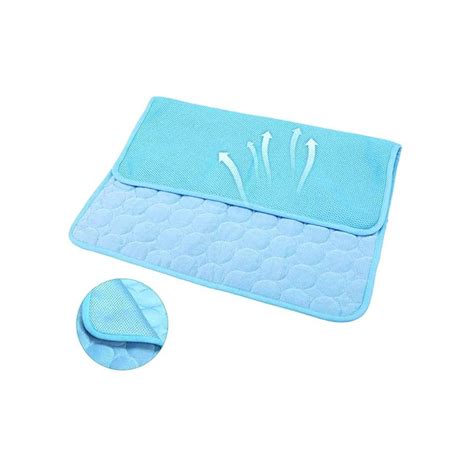
Aukščiau pateiktų sprendimų turėtų pakakti kompiuteriui atvėsinti. Tačiau jei kompiuteris vis dar kaista, galite išbandyti išorinę aušinimo sistemą. Nešiojamiems kompiuteriams galima naudoti nešiojamąjį aušinimo kilimėlį. Juos paprastai naudojami ventiliatoriai, kurie dedami po nešiojamu kompiuteriu ir padidina oro ventiliaciją.
Taigi kaip išsirinkti tinkamą kompiuterį žaidimams priklauso nuo poreikių ir biudžeto. Atidžiai peržiūrėkite įrenginio specifikacijas ir įsitikinkite, kad kompiuteris atitinka jūsų poreikius. Prieš perkant verta palyginti kelis modelius, perskaityti atsiliepimus ir konsultuotis su specialistais. Tinkamai pasirinktas žaidimams skirtas nešiojamas kompiuteris taps neatsiejamu laisvalaikio įrankiu.
tags: #kokie #parametrai #turi #buti #zaidimui #kompiuteriui