Šiuolaikiniuose namuose, kuriuose gausu prie interneto prijungtų įrenginių, tinkamas maršrutizatoriaus valdymas tampa itin svarbus. Maršrutizatorius yra tarsi jūsų namų skaitmeninė durų spyna, todėl jo saugumas neturėtų būti ignoruojamas. Šiame straipsnyje aptarsime, kaip užtikrinti maršrutizatoriaus saugumą, optimizuoti Wi-Fi ryšį ir konfigūruoti APN nustatymus.
Maršrutizatoriaus Saugumo Užtikrinimas
Dauguma gamintojų nustatymų orientuoti į patogumą, o ne saugumą. Įsivaizduokite situaciją: kažkas prisijungia prie jūsų Wi-Fi tinklo ir naudoja jūsų interneto ryšį neteisėtiems dalykams arba gauna prieigą prie jūsų namų tinkle esančių įrenginių. Norint to išvengti, būtina imtis tam tikrų priemonių.
Prisijungimas prie Maršrutizatoriaus Administravimo Puslapio
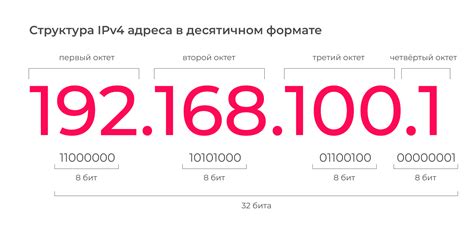
Prieš keisdami bet kokius nustatymus, reikia patekti į maršrutizatoriaus administravimo puslapį. Paprastai tai daroma įvedus naršyklėje IP adresą - dažniausiai 192.168.1.1 arba 192.168.0.1. Jei nė vienas neveikia, pažiūrėkite į maršrutizatoriaus apačią - ten turėtų būti lipdukas su informacija. Prisijungimo duomenys taip pat dažniausiai yra ant to paties lipduko. Klasikiniai variantai: admin/admin, admin/password arba tiesiog admin be slaptažodžio.
Administratoriaus Slaptažodžio Keitimas
Tai pats svarbiausias dalykas, kurį turite padaryti. Ir ne, „admin123” nėra geras slaptažodis. Kibernetiniai nusikaltėliai turi automatizuotas programas, kurios tiesiog bando visus įmanomus standartinių slaptažodžių derinius. Geras administratoriaus slaptažodis turėtų būti bent 12 simbolių ilgio, turėti didžiųjų ir mažųjų raidžių, skaičių ir specialiųjų simbolių. Ir ne, jūsų gimimo data su šauktuku gale nėra pakankamas variantas. Naudokite slaptažodžių valdymo programą arba sugalvokite kokią frazę, kurią lengva prisiminti, bet sunku atspėti. Svarbu suprasti, kad šis slaptažodis skirtas ne kasdieniniam naudojimui - prie maršrutizatoriaus nustatymų prisijungsite retai. Todėl galite jį užsirašyti ir laikyti saugioje vietoje namuose.
SSID Pavadinimo Keitimas
Daugelis žmonių palieka gamyklinį SSID (tai jūsų Wi-Fi tinklo pavadinimas), kuris atrodo kaip „TP-Link_5G_A7B3” ar panašiai. Pakeiskite SSID į kažką neutralaus. Nebūtinai „Jonų šeimos internetas” - geriau kažkas neasocijuojamo su jumis.
Wi-Fi Slaptažodžio Nustatymas
Dėl Wi-Fi slaptažodžio - jis turėtų būti stiprus, bet ne toks sudėtingas kaip administratoriaus. Juk šį slaptažodį dalinsitės su svečiais, įvesite telefone, planšetėje ir kituose įrenginiuose. Bent 10-12 simbolių su raidžių ir skaičių deriniu pakaks.
Programinės Įrangos Atnaujinimas
Maršrutizatorių programinė įranga (firmware) turi saugumo spragų. Tai faktas. Gamintojai reguliariai išleidžia pataisymus, bet jūsų maršrutizatorius pats jų neįdiegs, jei to nenustatysite. Kai kurie naujesni modeliai turi automatinių atnaujinimų funkciją - įjunkite ją. Atnaujinimo procesas paprastai vyksta per administravimo sąsają. Ieškokite skilties „Firmware Update”, „System Update” ar panašiai. Kai kurie maršrutizatoriai patys patikrina, ar yra naujesnė versija, kitiems reikia atsisiųsti failą iš gamintojo svetainės ir įkelti rankiniu būdu. Svarbus patarimas: atnaujinimo metu neatjunkite maitinimo. Jei procesas nutrūks, galite sugadinti maršrutizatorių ir teks jį atkurti arba net pirkti naują.
Svečių Tinklo Įjungimas
Daugelis šiuolaikinių maršrutizatorių turi svečių tinklo funkciją, bet ji dažnai būna išjungta. O tai viena iš naudingiausių saugumo priemonių. Įjunkite svečių tinklą ir nustatykite jam atskirą slaptažodį. Galite jį padaryti paprastesnį nei pagrindinio tinklo - juk jį dažnai teks diktuoti žmonėms. Kai pas jus ateina draugų, giminaičių ar remonto meistrų, duokite jiems svečių tinklo duomenis. Dar vienas pliusas - jei įtariate, kad kažkas nepageidaujamas prisijungė prie svečių tinklo, galite tiesiog pakeisti jo slaptažodį, ir tai neturės įtakos jūsų pagrindiniams įrenginiams.
Nereikalingų Funkcijų Išjungimas
Maršrutizatoriai dažnai ateina su įjungtomis funkcijomis, kurios teoriškai patogu, bet praktiškai kelia saugumo riziką. WPS (Wi-Fi Protected Setup) - viena tokių. Idėja buvo gera: spaudžiate mygtuką ant maršrutizatoriaus, ir įrenginys prisijungia be slaptažodžio įvedimo. Problema ta, kad WPS turi žinomą saugumo spragą, kuria galima pasinaudoti įsilaužimui. Nuotolinis valdymas (Remote Management) - dar viena funkcija, kurią daugelis žmonių niekada nenaudoja, bet ji būna įjungta. Ji leidžia prisijungti prie maršrutizatoriaus nustatymų iš bet kurios vietos internete. Skamba patogu, bet tai atidaro duris potencialiems užpuolikams. UPnP (Universal Plug and Play) palengvina tam tikrų programų ir žaidimų darbą, automatiškai atidarydamas reikiamus tinklo portus. Bet tai taip pat reiškia, kad kenkėjiška programa jūsų kompiuteryje gali automatiškai atidaryti portus sau. Jei nesate tikri, ar jums reikia UPnP, geriau jį išjunkite.
DNS Serverių Keitimas
DNS (Domain Name System) yra tarsi interneto telefonų knyga - jis paverčia svetainių pavadinimus į IP adresus. Dauguma žmonių naudoja savo interneto paslaugų teikėjo DNS serverius, bet yra geresnių variantų. Dar geriau - galite naudoti DNS serverius, kurie automatiškai blokuoja kenksmingas svetaines. OpenDNS ir Cloudflare siūlo tokias paslaugas nemokamai. Tai papildoma apsaugos sluoksnis - net jei kažkas jūsų tinkle paspaus ant kenkėjiškos nuorodos, DNS lygmenyje ji bus užblokuota. DNS nustatymų keitimas paprastai randamas maršrutizatoriaus nustatymų skiltyje „Internet” arba „WAN”. Tiesiog įveskite pageidaujamus DNS serverių adresus vietoj automatinių.
Reguliari Priežiūra
Gerai, perkonfigūravote savo maršrutizatorių, pakeisti visi svarbūs slaptažodžiai, išjungtos nereikalingos funkcijos. Ar tai reiškia, kad galite apie tai pamiršti? Ne visai. Kas keletą mėnesių patikrinkite, ar nėra programinės įrangos atnaujinimų. Pažiūrėkite į prisijungusių įrenginių sąrašą - ar ten yra kažkas, ko neatpažįstate? Jei taip, pakeiskite Wi-Fi slaptažodį. Jei jūsų maršrutizatorius jau kelių metų senumo, pagalvokite apie jo keitimą. Technologijos vystosi, ir naujesni modeliai turi geresnes saugumo funkcijas, greitesnį ryšį ir patikimesnį veikimą. Ir paskutinis dalykas - jei kada nors parduodate ar atiduodate savo maršrutizatorių, atlikite gamyklinį atstatymą. Kitaip naujas savininkas galės pamatyti jūsų Wi-Fi slaptažodžius ir kitus nustatymus.
Wi-Fi Optimizavimas
Lėtas internetas, užstrigęs vaizdas ar didelis vėlinimas žaidimuose dažnai yra netinkamai suprojektuoto namų Wi-Fi tinklo rezultatas, o ne interneto tiekėjo (ISP) kaltė. Štai keletas būdų, kaip optimizuoti Wi-Fi ryšį:
Maršrutizatoriaus Vietos Parinkimas
Wi-Fi signalai yra radijo bangos, o jų sklidimas patalpose priklauso nuo pagrindinių fizikos reiškinių. Efektyviam tinklui būtina suprasti, kaip šie signalai sąveikauja su fizine aplinka:
* Kelio Nuostolis (Path Loss): Signalo stiprumas mažėja tiesiogiai priklausomai nuo atstumo ir proporcingai dažnio kvadratui. Dėl to aukštesnio dažnio bangos (5 GHz, 6 GHz) slopinamos greičiau nei 2.4 GHz.* Atspindys (Reflection): Signalai atsimuša nuo didelių, lygių paviršių. Kai signalas turi praeiti pro sieną, dalis jo atspindima, o dalis sugeria, todėl signalas už sienos būna žymiai silpnesnis.* Difrakcija (Diffraction): Bangos lenkiasi aplink aštrius kampus ar objektų kraštus. Tai tampa dominuojančiu sklidimo būdu vietose su tankiomis medžiagomis (betonu, metalu). Metalinėse konstrukcijose slopinimo nuostoliai gali drastiškai padidėti.Optimalaus maršrutizatoriaus išdėstymo protokolas:
* Centravimo Imperatyvas: Kadangi Wi-Fi signalai skleidžiami 360 laipsnių kampu, maršrutizatorius turi būti pastatytas kuo arčiau namo geometrinio centro, kad signalas tolygiai pasiskirstytų.* Vertikalus Išdėstymas: Radijo bangos natūraliai sklinda šiek tiek žemyn, todėl maršrutizatoriaus pakėlimas virš žemės lygio yra kritiškai svarbus. Rekomenduojama vieta yra 1.5-2.1 metro aukštyje. Tai padeda signalui sklisti virš baldų ir kitų kliūčių.* Antenų Kryptis: Jei maršrutizatorius turi išorines antenas, jų padėtis svarbi. Norint maksimalios horizontalios aprėpties, antenas laikykite vertikaliai. Norint signalą perduoti tarp aukštų - horizontaliai.
Dažnių Juostų Paskirstymas ir Kanalų Optimizavimas
Efektyvus tinklo valdymas (angl. Band Steering) reikalauja tinkamai paskirstyti įrenginius tarp dažnių juostų.
Dažnių juostų palyginimas:
| Parametras | 2.4 GHz | 5 GHz | 6 GHz (Wi-Fi 6E/7) |
|---|---|---|---|
| Pralaidumas | Žemas | Aukštas | Aukščiausias (Iki 46 Gbps) |
| Aprėptis | Ilgiausia (geriausia skverbtis) | Trumpesnė (didesnė absorbcija) | Trumpiausia (mažiausia skverbtis) |
| Trikdžių Lygis | Aukštas (perpildyta juosta) | Žemas/Vidutinis | Labai Žemas |
| Optimalus Panaudojimas | Toli esantys, IoT įrenginiai | Didelis pralaidumas (4K, Konferencijos) | Itin didelės spartos (VR, MLO) |
2.4 GHz juosta, nors ir geriau skverbiasi per sienas, yra perpildyta. Ji turėtų būti palikta senesniems ar IoT įrenginiams. 5 GHz juosta idealiai tinka didelės spartos veiklai, nes siūlo didesnį duomenų srautą ir mažesnį trikdžių lygį. 6 GHz (Wi-Fi 6E/7) siūlo didžiausią greitį ir žemiausią vėlinimą, bet jos skverbtis per kliūtis yra blogiausia.
Kanalų pasirinkimas ir plotis (Channel Width):
* 2.4 GHz Juosta: Ekspertinė rekomendacija - naudoti 20 MHz plotį. Naudokite tik tris nepersidengiančius kanalus: 1, 6 ir 11, siekiant minimizuoti interferenciją.* 5 GHz Juosta: 40 MHz plotis suteikia optimalų balansą tarp stabilumo ir pralaidumo. 80 MHz ar 160 MHz naudokite tik esant arti maršrutizatoriaus švarioje RF aplinkoje.APN Nustatymų Konfigūravimas
APN (angl. Access Point Name) - tai nustatymas, kuris nurodo maršrutizatoriui, kokiu būdu jungtis prie interneto. Skirtingi ryšio operatoriai gali turėti skirtingą APN, todėl, jei neseniai pakeitėte SIM kortelę ir neveikia internetas, vertėtų patikrinti APN nustatymus.
APN NUSTATYMAI ZTE MODEMAMS
Kaip pakeisti APN parametrus „ZTE 5G“ maršrutizatoriuje?
- Pirmiausia įsitikinkite, kad esate prisijungę prie maršrutizatoriaus „Wi-Fi“ tinklo.
- Jeigu naudojatės „Samsung“ išmaniuoju telefonu, prie maršrutizatoriaus skydo galite prisijungti lengviau - telefone spustelėkite ir palaikykite „Wi-Fi“ ikoną, įsijunkite „Wi-Fi“ nustatymus ir, radę savo „Wi-Fi“ ryšio pavadinimą, paspauskite šalia jo esančia nustatymų ikoną. Tuomet spustelėkite „Tvarkyti kelvedį“.
- Atlikę šiuos žingsnius, pamatysite langą su prisijungimu prie maršrutizatoriaus valdymo skydo. Jame spustelėkite „PC_VERSION“ ir naujai atsidariusiame lange suveskite slaptažodį, kuris yra nurodytas ant lipduko, priklijuoto maršrutizatoriaus nugarėlėje. Tuomet spauskite „Login“.
- Dabar matysite pagrindinį maršrutizatoriaus valdymo langą. Dviem pirštais priartinkite vaizdą ir pasirinkite „Settings_internet“.
- Naujai atsidariusiame lange dar kartą priartinkite vaizdą ir spauskite „apn_setting“.
- Atlikus šiuos žingsnius būsite nukreipti į APN nustatymų langą. Norint juos pakeisti, pirmiausia reikės „apn_mode“ režimą pakeisti į „apn_manual_apn“. Tai lengvai padarysite paspaudę ant apskritimo šalia šio užrašo.
- Tai padarę galėsite redaguoti ir kitus laukelius. Jei savo maršrutizatoriuje naudojate „Bitės“ interneto kortelę, tuomet jums reikės užpildyti dvi eilutes.
- Žodis, kurį įvesite „apn_profile_name“ laukelyje, taps jūsų APN pavadinimu, jums jo įsiminti nereikia, tad įveskite bet ką, svarbu nepalikite jo tuščio. „apn“ eilutėje įveskite žodį „internet“.
- Tuomet pirštu vaizdą pastumkite iš dešinės į kairę ir spauskite mėlyną mygtuką „Apply“.
Apie teisingai atlikus žingsnius jus informuos viduryje ekrano atsiradusi žalia varnelė. Jei ją pamatėte, štai ir viskas - sėkmingai pakeitėte APN nustatymus ir galite naudotis interneto ryšiu.
tags: #nera #galimybes #valdyti #namu #marsrutizatoriaus #nustatymu