Didžiąją dienos dalį praleidžiame žiūrėdami į ekranus, todėl svarbu pasirūpinti akių komfortu ir baterijos taupymu. Mėlyna šviesa, sklindanti iš ekranų, gali sutrikdyti miegą ir suklaidinti smegenis dėl paros laiko. Laimei, daugelis programėlių siūlo tamsųjį režimą, kuris padeda sumažinti akių įtampą ir taupyti bateriją.
"Google" teigimu, tamsaus režimo naudojimas telefone yra dvejopas: jis sunaudoja mažiau telefono akumuliatoriaus ir sukelia mažiau įtampos akims tamsioje aplinkoje. Tačiau mūsų žiniomis, tai veikia tik su įrenginiais, turinčiais "OLED" ir "AMOLED" ekranus, kadangi šie ekranai veikia paleidžiant elektros srovę per organinius junginius, kad būtų apšviesti atskiri pikseliai.
"YouTube" Tamsios Temos Įjungimas
"YouTube" siūlo tamsią temą, kuri yra daug geresnė ir jūs galite ją suaktyvinti atlikdami kelis veiksmus:
- Bakstelėkite savo profilio portretą viršuje dešinėje.
- Eikite į "Nustatymai" (angl. settings).
- Pasirinkite "Bendrieji" (angl. general).
- Įjunkite "Tamsi tema" (angl. dark theme).
Štai ir viskas! Dabar galite mėgautis tamsia "YouTube" tema, kuri yra malonesnė akims ir padeda taupyti bateriją.
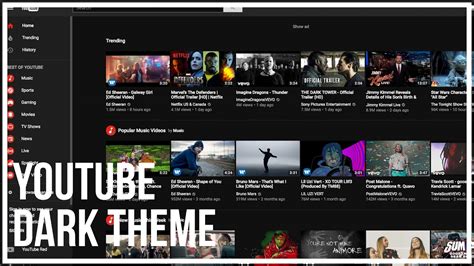
"YouTube" Tamsi Tema
Kitos Programėlės Su Tamsiuoju Režimu
Šiandien pateikiame Jums populiariausių programėlių sąrašą, kurios jau dabar palaiko tamsų dizainą (angl. dark theme) ir yra vertos Jūsų dėmesio išbandyti:
- "WhatsApp": Įjungti tamsųjį režimą lengva, tiesiog eikite į parinkčių mygtuką, esantį viršutiniame dešiniajame kampe ir iššokančiame meniu bakstelėkite tamsųjį režimą. Programa akimirksniu tampa tamsi ir pokalbių bei nustatymų meniu irgi pasidaro tamsus.
- "Instagram": "Dark Mode" perjungiklis bus pirmasis jūsų profilio nustatymų pasirinkimas. Įjunkite tamsų režimą ir visas fonas iš balto, pasikeis į juodą.
- "Skype": "Skype" visai neseniai išleido tamsųjį režimą "Android" programoje. Jei dar nematote šios funkcijos, tiesiog atnaujinkite "Skype" programą iš "Google Play" parduotuvės ir bakstelėkite profilio portretą. Pasirinkite "Nustatymai" (angl. settings) ir eikite į "Išvaizda” (angl. appearance). Čia rasite du režimus: šviesų ir tamsų. Pasirinkite tamsų ir spauskite "Pritaikyti” (angl. apply).
- "Viber": Norint įjungti "Viber" tamsųjį režimą, bakstelėkite "daugiau" (angl. more), "Nustatymai" (angl. settings), tada "Išvaizda" (angl. appearance) ir spaudžiame mygtuką "Tamsus režimas" (angl. dark mode).
- "Twitter": Norėdami įjungti tamsųjį režimą, bakstelėkite parinkčių mygtuką viršutiniame dešiniajame kampe ir eikite į nustatymus. Bakstelėkite „Tinkinti išvaizdą“ (angl. customize appearance).
- "Reddit": Bakstelėkite mygtuką "Parinktys" (anlg. options) viršutiniame dešiniajame kampe ir pasirinkite "Nustatymai" (angl. settings). Slinkite į apačią ir įgalinkite tamsųjį režimą. Įjungus tamsųjį režimą, visa programa tampa tamsi, tačiau viršutinės ir šoninės juostų spalvos išlieka tos pačios.
- "Gmail": Jei norite pereiti į slaptą režimą, galite pakeisti jį į tamsesnę temą. Spauskite ant dešinio skydelio, jis pavaizduotas kaip trys linijos, ten atidarykite "Nustatymų" (angl. settings)kategoriją. Leiskitės žemyn meniu, bakstelėkite "Night mode" (angl. night mode).
- "Microsoft Outlook": Įjungti "Microsoft Outlook" tamsųjį režimą yra paprasta: atidarykite "Microsoft Outlook" programėlę, bakstelėkite "Nustatymai" (angl. settings) ir pasirinkite "Tema" (angl. theme).
- "Google Chrome": Pirmiausia, turite įsitikinti, kad "Chrome" atnaujinta "Google Play" parduotuvėje. Versija turėtų būti bent 74, kurią galite patikrinti skiltyje "Nustatymai" (angl. settings) > "Apie Chrome" (angl. about chrome). Jei dar neturite 74 versijos, tai tamsus režimas neveiks. Bakstelėkite išskleidžiamą meniu ir nustatykite jį į "Įgalinta" (angl. enabled), taip kaip parodyta paveiklėlyje. Paspauskite mygtuką apačioje, kad paleistumėte naršyklę iš naujo. Kai "Chrome" vėl atsidarys, bakstelėkite meniu mygtuką ir grįžkite į "Nustatymai" (angl. settings). Pagrindiniame meniu turėtų būti nauja parinktis, pavadinimu "Temos" (angl. themes). Jei to nėra, tereikia išjungti ir vėl įjungti programėlę.
- "EverNote": "EverNote" oficialiai yra užrašų programėlė, tačiau taip pat galite naudoti ją kaip planuotoją. Tamsusis režimas yra, bet pagal numatytuosius nustatymus neįjungtas.
- "Facebook Messenger": settings and privacy). Pasirinkus "Ekranas ir garsai" (angl. display and sounds) meniu rasite tamsiąją temą, kurią reikės įgalinti.
- "Wikipedia": 2017 m. "Vikipedija" pristatė savo tamsiąją temą, kuri yra gera. Iš tikrųjų programėlėje yra dvi parinktys, tamsi (angl. dark) ir juoda (angl. black), kad galėtumėte patys nuspręsti, kokio tamsumo jums reikia. Norint įjungti "Wikipedia" tamsųjį režimą, reikia bakstelėkite piktogramą viršutiniame kairiajame programos kampe. Iš atsidariusio meniu, pasirinkite "Nustatymai" (angl. nustatymai) ir rasite punktą "Programėlės tema” (angl. app theme).
Monitoriaus Spalvos Anomalijos
Kartais gali atsitikti taip, kad monitoriaus spalvos tampa nenormalios (reiškinys, kad monitoriaus spalva yra nespalvota arba tam tikra spalva). Štai keletas patarimų, kaip išspręsti šią problemą:
- Patikrinkite vaizdo signalo kabelį: Įsitikinkite, kad kabelis tinkamai prijungtas ir nėra pažeistas.
- Patikrinkite didelio kontrasto nustatymus: Jei įjungta didelio kontrasto funkcija, "Windows" fonas, užduočių juostos, interneto svetainės fonas ir pan. ir šriftas bus rodomas didelio kontrasto temomis, tokiomis kaip geltona, mėlyna, violetinė, balta ir pan.
- Reguliuokite monitoriaus spalvą ir spalvų temperatūrą: Naudodami monitoriaus spalvų reguliavimo funkciją, galite pakeisti spalvą į tinkamą vartotojo aplinkai.
- Atstatykite monitoriaus nustatymus: Tai gali atsirasti dėl monitoriaus spalvų nustatymo klaidų, todėl iš naujo nustatykite monitorių į gamyklinius nustatymus.
Didelio Kontrasto Režimo Keitimas Sistemoje "Windows 10"
- Pasirinkite [Pradžios mygtukas ] ir pasirinkite [Nustatymai ].
- Nuo [lengva prieiga ] → [Didelis kontrastas ], pažymėkite Naudokite didelį kontrastą [ Įjunkite didelį kontrastąĮJUNGTA / IŠJUNGTA ].
- Išskleidžiamajame meniu [Pasirinkti temą] pasirinkite jums tinkamiausią temą.
Spartusis klavišas: Norėdami įjungti arba išjungti didelį kontrastą, paspauskite [Alt kairėje + Shift kairėje + Print Screen] klavišus.
Juodas Ekranas Su Pelyte
Juodas ekranas su pelyte arba tiesiog vadinamasis juodas mirties ekranas (ang. black screen of death) yra klaida, paprastai atsirandanti dėl "Windows" sistemos gedimo, kai įvyksta kritinė klaida ir OS nebesugeba pasileisti iš naujo. Dėl to vartotojai mato tik judantį pelytės žymeklį juodame fone ir nieko daugiau.
Galimi Sprendimai
- Patikrinkite ryšio problemas: Įsitikinkite, kad kabelis, jungiantis monitorių ir kompiuterį, yra tinkamai įkištas. Prijunkite kompiuterį prie kito monitoriaus ir pažiūrėkite, ar jis veikia. Atjunkite visus išorinius įrenginius, pvz., fotoaparatus, telefonus, spausdintuvus ir kt.
- Paleiskite kompiuterį saugiuoju režimu: Turėtumėte galėti valdyti įrenginį kaip įprasta saugiuoju režimu.
- Išjunkite greitą paleidimą: Kadangi ši funkcija įjungta pagal numatytuosius nustatymus, dauguma vartotojų apskritai nežino, kad ja naudojasi.
- Atnaujinkite arba pašalinkite sugadintas tvarkykles: Sugadintos tvarkyklės taip pat gali sukelti šią problemą.
- Pašalinkite "Windows" naujinimus: "Windows" naujinimai dažnai gali sukelti įvairių problemų, jei jie nebuvo tinkamai įdiegti, arba gali būti tiesiog klaidingi.
- Atkurkite sistemą: Sistemos atkūrimo galimybė (ang. System Restore) gali būti naudojama grąžinti jūsų kompiuterio būseną į ankstesnę datą.
Telefono Baterijos Taupymas
Telefonų gamintojai vis didesnį dėmesį skiria telefonų baterijoms, kad įrenginių funkcijomis vartotojai be jokių rūpesčių galėtų mėgautis kiek įmanoma ilgiau. Pasirodo, baterijos veikimo laiką galima dar labiau prailginti, tačiau turime prisiminti keletą svarbių žingsnių - reikės sumažinti ekrano šviesumą ir išjungti garsinius pranešimus, aktyvuoti skrydžio režimą ir jokiu būdu nepalikti telefono vasariškos saulės atokaitoje.
Patarimai Kaip Prailginti Telefono Baterijos Veikimą
- Sumažinkite ekrano ryškumą: Ryški šviesa kokybiškam vaizdui tikrai nėra būtina tais atvejais, jei nesate natūralios šviesos kupinoje aplinkoje, pavyzdžiui, saulės nutviekstame paplūdimyje. Įprastomis sąlygomis ekranas puikiai matomas ir prie mažesnio šviesos intensyvumo.
- Telefoną nutildykite: Apie atėjusius pranešimus įspėjantys garsai skleidžiami telefono viduje esančių prietaisų, kuriems aktyvuoti reikalinga baterijos energija. Todėl norint ją taupyti, verta sumažinti garsumo ir vibracijos intensyvumo lygį.
- Aktyvuokite baterijos taupymo režimą: Aktyvavus baterijos taupymo režimą (angl. Power Saving Mode), bus automatiškai sumažintas ekrano ryškumo lygis, procesoriaus veikimo greitis, bus paliktos veikti tik pagrindinės telefono programėlės.
- Pasitelkite išorines baterijas: Renkantis išorinę bateriją svarbiausia atkreipti dėmesį į jos talpą, kuri matuojama miliamperais per valandą (mAh). Kuo didesnė išorinės baterijos talpa, tuo daugiau įkrovimų arba įrenginių produktas gali palaikyti.
- Neperkaitinkite telefono saulėje: Karštis yra vienas didžiausių telefonų baterijų "priešų", mat jos pritaikytos optimaliai veikti 20 laipsnių ar truputį žemesnėje temperatūroje.
- Venkite trečiųjų šalių programėlių: Norėdami taupyti baterijos energiją, ne siųskitės naujas, bet verčiau dirbkite jau su turimomis programėlėmis - išjunkite jų pranešimų gavimą, automatinį atnaujinimą, automatinę vietos nustatymo funkciją, kad jums nematant ir programėlių nenaudojant, nebūtų eikvojama baterijos energija.