Dell Latitude E6410 yra patikimas nešiojamas kompiuteris, tačiau, kaip ir bet kuri kita technika, jis gali susidurti su įvairiomis problemomis. Šiame straipsnyje aptarsime dažniausiai pasitaikančias problemas ir pateiksime galimus jų sprendimo būdus.
Nuolatinis išsijunginėjimas
Viena iš dažniausių problemų, su kuria susiduria Dell Latitude E6410 vartotojai, yra nuolatinis kompiuterio išsijunginėjimas. Šią problemą gali sukelti kelios priežastys:
Maitinimo adapteris ir baterija
Pirmiausia patikrinkite, ar maitinimo adapteris yra tinkamas ir veikia. Prijunkite adapterį prie sieninio lizdo ir kompiuterio. Jei adapterio lemputė neįsijungia, greičiausiai jis yra pažeistas. Išbandykite kitą lizdą, kad įsitikintumėte, jog problema nėra lizde.
Jei kompiuteris įsijungia tik prijungus maitinimo adapterį ir išsijungia jį atjungus, nepriklausomai nuo įkrovimo laiko, greičiausiai kalta baterija.
Perkaitimas
Po ilgo naudojimo kompiuteriai gali labai įkaisti. Kai kompiuteris įkaista per daug, jis išsijungia, kad apsaugotų savo aparatinę įrangą. Kompiuteriai naudoja aušinimo mechanizmus, tokius kaip aušinimo ventiliatoriai, kad išvengtų perkaitimo. Sistemos ventiliatorių varikliai laikui bėgant susidėvi ir gali sugesti arba visiškai nustoti veikti.
Operatyvioji atmintis (RAM)
Jei kompiuteris įsijungia gerai, bet palaipsniui sulėtėja ir tada iš naujo paleidžiamas atsitiktiniais momentais, greičiausiai kalta RAM. RAM gali sugesti dėl įvairių priežasčių, įskaitant perkaitimą, įtampos šuolius arba jei kompiuteris buvo atrakintas. Reikės pakeisti RAM.
Tinklo problemos
Jei kompiuteris neprisijungia prie žinomo tinklo arba atsitiktinai atsijungia nuo tinklo, gali būti kalta tinklo plokštė. Tinklo plokštės genda dėl perkaitimo, įtampos šuolių arba nuolatinio naudojimo.
Taip pat įsitikinkite, kad kompiuterio nešiojamojo kompiuterio jungiklis yra tinkamoje padėtyje, kitaip „Wi-Fi“ neprisijungs.
- Raskite įjungimo/išjungimo jungiklį dešinėje nešiojamojo kompiuterio pusėje.
- Spustelėkite „Prisijungti“ ir įveskite slaptažodį, jei būsite paraginti.
Klaviatūros problemos
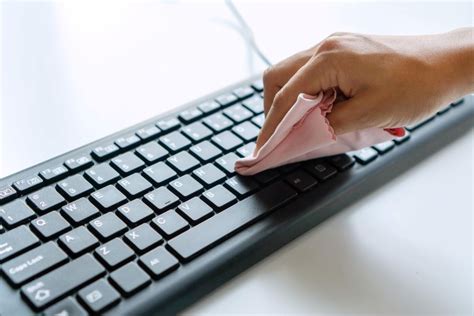
Patikrinkite, ar klaviatūra nėra užstrigusi, prijungdami USB klaviatūrą. Jei rašymas atsiranda iš USB klaviatūros, klaida atsirado dėl strigimo, o ne dėl programinės įrangos. Jei klaviatūra užstrigo, vartotojas gali pabandyti naudoti mažą švarų teptuką, kad nuvalytų bet kokias trupinius, kurie gali būti ant klavišų krašto. Kita galimybė - jie gali naudoti suspausto oro balionėlį, kad išpūstų bet kokius trupinius ar smulkius medžiagos gabalėlius. Jei pats klavišas yra lipnus, vartotojas gali uždėti alkoholio ant audinio ir nuvalyti lipnią vietą. Medvilniniu tamponu taip pat galima patekti į mažesnes vietas. Vartotojas taip pat gali nuimti klavišus ir išvalyti klaviatūrą.
Naudodamas nagą, atsuktuvą ar plokščią įrankį, vartotojas gali įkišti jį po klavišu ir pakelti jį aukštyn, nuimdamas. Tada vartotojas gali paimti į alkoholį įmerktą medvilninį tamponą ir nuvalyti vietą po klavišu. Vartotojas gali pakeisti klavišus, jei jie yra pamesti iš klaviatūros.
Mikrofono problemos
Dell Latitude E6410 yra skirtas tik Windows 7 operacinei sistemai. Todėl, jei vartotojas įdiegė Windows 8, 8.1 arba 10, jis negalės naudoti mikrofono, nes įmonė, sukūrusi mikrofono aparatinę įrangą, bankrutavo prieš išleidžiant šiuos atnaujinimus ir todėl nesukūrė naujų tvarkyklių mikrofonui, kad jis atitiktų juos.
Jei vartotojas vis dar susiduria su mikrofono problemomis su Windows 7, gali būti, kad jo kompiuterio mikrofono nustatymai buvo netyčia pakeisti. Jei tai neišsprendžia problemos, vartotojai gali pabandyti atlikti gamyklinius nustatymus, kad atkurtų pradinę kompiuterio būklę (PASTABA: vartotojai pirmiausia turi sukurti atsarginę duomenų kopiją prieš atlikdami gamyklinį atkūrimą, kad išsaugotų atmintį. Jei reikia pagalbos, apsilankykite šiame puslapyje.
Bluetooth problemos
Viena iš galimų Bluetooth problemos priežasčių yra tada, kai Bluetooth paslauga neveikia. Vartotojas turėtų patikrinti, ar Bluetooth palaikymo paslauga veikia fone.
- Eikite į „Pradėti“.
- Ieškokite „services.msc“ ir paspauskite „Enter“.
- Dešiniuoju pelės klavišu spustelėkite „Bluetooth palaikymo paslauga“.
- Pasirinkite „Ypatybės“.
- Spustelėkite skirtuką „Prisijungti“.
- Įsitikinkite, kad šalia „Aparatūros profilis“ yra pažymėtas vietinis sistemos abonementas.
- Spustelėkite „Gerai“.
- Dešiniuoju pelės klavišu spustelėkite „Bluetooth palaikymo paslauga“.
- Spustelėkite „Iš naujo paleisti“.
Įrenginys gali neprisijungti, nes nėra įdiegto įrenginio. Tai galima išspręsti pridedant arba pašalinant Bluetooth įrenginį.
- Eikite į „Pradėti“.
- Spustelėkite „Valdymo skydas“.
- Spustelėkite „Aparatūra ir garsas“.
- Spustelėkite „Įrenginių tvarkyklė“.
- Išplėskite „Bluetooth“.
- Dešiniuoju pelės klavišu spustelėkite Bluetooth įrenginį.
- Spustelėkite „Pašalinti“.
- Perkraukite kompiuterį.
Kitas būdas valdyti šias problemas yra leisti Latitude E6410 rankiniu būdu rasti Bluetooth įrenginius.
Kai Bluetooth neveikia Latitude E6410, pravartu atnaujinti arba iš naujo įdiegti Bluetooth tvarkykles.
Tvarkyklių atnaujinimas
Windows Update yra nemokamas būdas atsisiųsti Dell Latitude E6410 tvarkykles savo Latitude E6410 ir pagerinti veikimą. Dell Latitude E6410 tvarkyklės atnaujinimai bus automatiškai atsisiunčiami ir įdiegiami, kai tik jie bus prieinami. Vartotojas gali prisijungti prie Microsoft, kad gautų daugiau informacijos apie Windows Update. Oficiali svetainė pateikia tiksliausius tvarkykles, kurios tiksliai atitinka Dell Latitude E6410. Be to, taip pat yra tvarkyklių Dell Latitude E6420, Dell Latitude E6400, Dell Latitude D630, Dell Latitude E6510 ir kt.
Yra 3 būdai atsisiųsti geriausias Dell Latitude E6410 tvarkykles, skirtas Windows 10: Fall Creator Update, Creator Update ir Anniversary Update. Tai galima padaryti Windows 8.1, Windows 8, Windows 7, Windows Vista arba Windows XP.
Dell Latitude E6410 RAM and SSD Upgrade 2024
Atlikus visus šiuos veiksmus, jūsų Dell Latitude E6410 turėtų veikti sklandžiai ir be problemų. Jei problema išlieka, kreipkitės į specialistą.