Išmaniojo telefono praradimas gali sukelti didelį stresą ir nuostolių. Artėjant vasarai, kai daugiau keliaujame ir pramogaujame, telefonus pametame dažniau. Šiame straipsnyje rasite patarimų, kaip elgtis tokioje situacijoje ir kaip pasiruošti iš anksto.
Pasiruošimas iš anksto: ką daryti, kol telefonas dar neišsikrovė?
Kol išmanusis dar neišsikrovė, atlikite tam tikrus veiksmus, kad vėliau būtų lengviau jį rasti. Nemenka tikimybė, jog žemėlapyje pamatysite apytikslę jo buvimo vietą ir telefoną dar susigrąžinsite.
Svarbu įjungti šias funkcijas:
- Mobiliojo interneto duomenys
- Vietos nustatymai
Jei „Android“ įrenginyje vietos nustatymai bus išjungti, matysite tik paskutinę įrenginio vietą, kai jie dar buvo įjungti.
„Android“ išmaniuosiuose „Find My Device“ funkciją įjungsite nustatymuose: „Google“ - „Sauga“ - „Rasti įrenginį“.
Patikrinti, ar tikrai įjungti vietos nustatymai, „iPhone“ mobiliajame galite: „Settings“ - „Privacy“ - „Location Services“.
Telefono paieška: ką daryti pametus telefoną?
„iPhone“ telefono paieška
Jei praradote „iPhone“ telefoną, naršyklėje suveskite adresą „icloud.com/find“ ir prisijunkite su „Apple ID“ paskyra. Atsivėrusiame žemėlapyje matysite tikslią vietą, kur yra prarastas telefonas.
Ką daryti toliau:
- Pirmiausia pabandykite „Play Sound“ funkciją, paleisiančią garsą telefone. Galbūt paaiškės, jog įrenginį pametėte netoliese.
- Jei įsitikinote, kad mobiliojo aplink nėra, pasirinkite „Lost Mode“ režimą.
- Jei nepavyksta rasti išmaniojo arba nerimaujate dėl duomenų saugumo, spauskite „Erase iPhone“ - taip ištrinsite visus duomenis telefone ir atstatysite gamyklinius parametrus. „iPhone“ toliau liks blokuojamas, o juo vėl naudotis bus galima tik įvedus „Apple ID“ slaptažodį.
„Android“ telefono paieška
Jei netekote „Android“ išmaniojo, keliaukite adresu - „google.com/android/find“.
Ką daryti toliau:
- Paspaudus „Play Sound“ prarastas mobilusis skambės 5 minutes. Laikas sustos, jei spustelėsite „Stop Ringing“ arba kažkas palies patį telefoną. Jei pastebėsite, kad garsas vis sustoja, galite suprasti, jog išmanusis yra kažkieno rankose.
- Paskutinis žingsnis, kurį galite atlikti - ištrinti duomenis telefone. Tai padarysite pasirinkę „Erase Device“.
Rekomenduojama apie pavogtą ar prarastą telefoną informuoti policiją - pagal kiekviename telefone unikalų identifikacinį IMEI numerį, telefonas bus įtrauktas į pamestų ar pavogtų sąrašus. Šis numeris leidžia policijai nustatyti išmaniojo geografinę padėtį.
Būtina žinoti savo IMEI numerį. Jį rasite ant įrenginio dėžutės, garantinio aptarnavimo dokumente arba pirkimo sutartyje. Jei pastarųjų neturite, identifikacijos numerį pamatysite surinkę specialius simbolius (*#06#). Pasidarykite ekrano kopiją ir el.
Didžiausios Lietuvos telekomunikacijų bendrovės prisijungusios prie tarptautinės iniciatyvos keistis pamestų arba pavogtų telefonų IMEI numeriais. Susibūrę daugiau nei 140 valstybių, tad šie mobilieji blokuojami ir praranda galimybę registruotis tinkle Lietuvoje ir kai kuriose užsienio šalyse.
Šeimos narių buvimo vietos nustatymas
Ar esate iš tų žmonių, kurie nuolat rūpinasi, kur yra jų šeimos nariai? Šiandien galime pasiimti išmanųjį į rankas ir akimirksniu tai sužinoti patys. Tereikia, kad telefone būtų įjungtas GPS ir interneto ryšys.
Populiarios programėlės šeimos narių buvimo vietai nustatyti:
- Life360
- Family Sharing (iPhone)
- Google Family Link
Kaip nustatyti šeimos nario telefono buvimo vietą naudojant „Life360“?
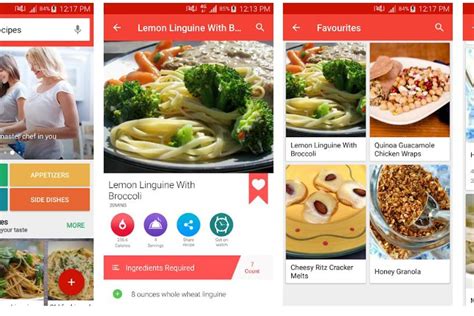
„Life360“ programėlė leidžia dalintis savo buvimo vieta su šeimos nariais.
Žingsniai:
- Atsisiųskite programėlę į visus telefonus, kuriuose norėsite matyti savo įrenginio buvimo vietą.
- Įveskite savo telefono numerį, vardą, pavardę ir el. pašto adresą.
- Susikurkite savo paskyros slaptažodį ir spustelėkite „Tęsti“.
- Spustelėkite „Sukurti naują ratą“.
- Suteikite pavadinimą savo šeimos ratui. Pagrindinio telefono ekrane pasirodys specialus kodas, kurį turėsite įvesti kitų šeimos narių telefonuose.
- Spustelėkite „Prisijungti“, nurodykite savo rolę šeimoje.
- Suteikite programėlei visus prašomus leidimus.
Kaip stebėti šeimos narių „iPhone“ telefonų buvimo vietas be programėlių?
„iPhone“ telefonuose tokia funkcija jau yra įdiegta.
Žingsniai:
- Atidarykite telefono nustatymus.
- Spustelėkite savo vardą ir „Dalijimasis su šeima“.
- Pasirinkite „Sukurkite savo šeimą“ ir jeigu šeimos narys yra netoliese - „Pakviesti asmeniškai“.
- Įveskite savo šeimos nario „Apple ID“ paskyrą ir slaptažodį.
- Po to atlikite veiksmus šeimos nario, kurio telefoną norėsite stebėti, įrenginyje. Spustelėkite „Buvimo vietos bendrinimas“.
- Atverkite „Find My“ programėlę.
Kaip nustatyti vaiko telefono buvimo vietą?
Rekomenduojama naudoti „Google Family Link“ programėlę.
Žingsniai:
- Įsidiekite programėlę „Google Family Link tėvams“ savo ir vaikų „Google Family Link vaikams ir paaugliams“ telefonuose.
- Spustelėkite mėlyną mygtuką telefono ekrano apačioje.
- Tuomet vaiko telefone bus prašoma įvesti sąrankos kodą. Savo telefone spustelėkite, kad esate pasiruošęs.
- Patvirtinkite, kad vaikas turi „Google“ paskyrą ir spustelėkite „Kitas“.
- Vaiko telefone įveskite savo įrenginio ekrane matomą kodą.
- Suteikite leidimą kitam telefonui stebėti vaiko įrenginio priežiūrą.
- Suteikite pavadinimą vaiko įrenginiui.
Alternatyvūs būdai nustatyti buvimo vietą
„Google Timeline“
Savo buvimo vietą fiksuoti galite ir įrankiu „Google Timeline“, esančiu adresu google.com/maps/timeline. Įrankis tinka tiek „Android“, tiek „Apple“ įrenginiams. Jame matysite savo buvimo duomenis bei kur yra jūsų telefonas arba kur jis buvo skirtingu dienos metu.
„Android“ išmaniuosiuose, atsidarę aplikaciją „Google Maps“, paspauskite ant savo profilio, pasirinkite skiltį „Your Timeline“.
„iPhone“ telefonuose, tai padarysite programėlės nustatymų skiltyje „Your data in Maps“ aktyvavę funkciją „Location History“.
Vietos bendrinimas per „Google Maps“
Įjungę Google Maps, šalia paieškos laukelio rasite ikonėlę su brūkšneliais. Tai programėlės nustatymų meniu. Spustelėkite ikonėlę ir atsidariusiame sąraše suraskite „Vietovės bendrinimas“. Pasirinkite, kiek laiko ir su kuo iš savo kontaktų sąrašo bendrinsite buvimo vietą.
Tačiau atminkite, jei dalinsitės nuoroda neribotą laiką, jūsų buvimo vietą galės gauti bet koks nepažįstamasis.
Vietos bendrinimas per „Find My Friends“ (iPhone)
Jei naudojate iPhone, Find My Friends programėlė bus puiki alternatyva aukščiau minėtai Google Maps funkcijai. Tiesa, ja tarpusavyje gali naudotis tik Apple įrenginių savininkai, nes reikia prisijungti prie savo iCloud paskyros.
Programėlėje paspauskite „Add“ ir iš savo kontaktų pasirinkite draugus, su kuriais norite pasidalinti savo buvimo vieta. Kaip ir su Google Maps, galite pasirinkti, kiek laiko dalinsitės savo buvimo vieta su konkrečiu draugu - valandą, likusią dieną ar neribotai.
Vietos bendrinimas per „Messenger“
Programėlėje pasirinkite draugą, su kuriuo norite pasidalinti savo buvimo vieta. Atsidarykite įprastinį susirašinėjimo langą. Šalia laukelio, į kurį suvedate tekstą, paspauskite „+“. Tada paspauskite „Location“ ir aktyvuokite savo buvimo vietos dalijimąsi su draugu, spustelėdami „Share Live Location for 60 min“.
Kaip nustatyti buvimo vietą neturint interneto ryšio?
Dauguma išmaniųjų telefonų turi GPS funkcionalumą, kuris gali nustatyti jūsų buvimo vietą net ir be interneto ryšio.
Norint sužinoti savo buvimo vietą, telefone galima pasinaudoti „Google Maps“, „Apple Maps“ ar kita navigacijos programėle. Tačiau, kad programėlė parodytų kuo tikslesnę jūsų buvimo vietą, reikėtų iš anksto atsisiųsti norimos vietovės ar šalies žemėlapį.
Beje, padėties nustatymo sistema, geriau žinoma kaip GPS, veikia ir be interneto ryšio - buvimo vieta nustatoma pagal atstumą nuo įrenginio iki kosmose esančių palydovų, siunčiant signalus radijo ryšiu.
„Google Maps“ naudojimas be interneto
- Atidarykite „Google Maps“ programėlę.
- Spustelkite savo paskyros nuotrauką dešiniajame viršutiniame ekrano kampe ir atsivėrusiame meniu pasirinkite „Žemėlapiai neprisijungus“.
- Sekančiame lange spauskite „PASIRINKITE SAVO ŽEMĖLAPĮ“ ir atsivėrusiame žemėlapio lange įtalpinkite norimą atsiųsti teritoriją į mėlynus rėmus.
- Tada paspauskite apačioje esantį mėlyną mygtuką „Atsisiųsti“.
„HERE WeGo“ programėlės naudojimas be interneto
- Atsidarykite „HERE WeGo“ programėlę ir pabraukite pirštu iš apačios į viršų, kad išskleistumėte visą meniu.
- Radę „OFFLINE MAPS“ kategoriją spauskite ant „Download maps“, tada dar kartą patvirtinkite šį pasirinkimą naujai atsivėrusiame lange.
- Toliau pasirinkite žemyną ir šalį, kurios žemėlapį norite atsisiųsti bei naudoti be interneto ryšio savo vietos nustatymui ar navigacijai.
Privatumo nustatymai
Neribotos prieigos prie buvimo vietos suteikimas kiekvienai programėlei kelia susirūpinimą dėl privatumo. Ribojant nereikalingų programėlių prieigą prie buvimo vietos - galite apsaugoti savo privatumą.
Kaip koreguoti programėlių prieigą prie lokacijos informacijos?
- Braukite pirštu nuo ekrano viršaus į apačią, kad atsidaryti greitų nustatymų meniu.
- Susirandame „Vietovė“ (angl. Location) laukelį ir spausdami palaikome ant šio punkto.
- Atsidariusiame lange jūs gausite visą svarbiausią informaciją apie telefone esančių programėlių prieigą prie jūsų vietovės, kada tai buvo padaryta, o taip pat galėsite išjungti šią galimybę.
Norėdami visiškai išjungti jūsų buvimo vietos galimybę - rekomenduojame pasinaudoti vietovės nustatymų meniu viršuje esančia opcija „Naudoti vietovę“ ir ją visiškai išjungti.