Šiame straipsnyje aptarsime pagrindinius MS Excel aspektus, įskaitant duomenų įvedimą, formatavimą, skaičiavimus ir diagramų kūrimą. Taip pat išnagrinėsime, kaip rodyti priekyje nulius ir paslėpti nulines reikšmes.

Pagrindinės MS Excel funkcijos
MS Excel suteikia galimybę duomenis paversti svarbia informacija ir naudotis jos įrankiais analizuojant bei dalinantis pasiektais rezultatais. Ši programa gali padėti geriau dirbti komandoje ir labiau apsaugoti bei kontroliuoti prieigą prie atliekamo darbo.Skaičiavimų specifikacijos:
- Skaičių tikslumas - 15 skaitmenų.
- Formulės turinio ilgis - 1024 simboliai.
- Argumentai funkcijoje - 30.
- Vienos į kitą įdėtų funkcijų lygiai - 7.
- Prieinamų darbalaukio funkcijų skaičius - 329.
- Anksčiausiai skaičiavimuose leistina data - 1900.01.01., vėliausia - 9999.12.31.
Darbo su MS Excel aplinka:
- Darbo lapas (worksheet): Tai skaičiuoklės lentelė (sheet), kurioje rašomi, saugomi ir apdorojami duomenys.
- Eilutės (rows) ir stulpeliai (columns): Lentelės padalintos į eilutes, kurios sunumeruotos (1, 2, 3 ir t.t.), ir stulpelius, kurie pažymėti raidėmis (A, B, C ir t.t.).
- Laukelių žymėjimas: Norint pažymėti vieną laukelį, reikia spragtelėti ant jo pele. Norint pažymėti sritį, pažymime pirmąjį ir, nuspaudę kairįjį pelės klavišą, traukiame pelę per kitus laukelius. Norint pažymėti visą stulpelį arba eilutę, spragtelime pele stulpelio arba eilutės antraštę.
Duomenų įvedimas ir formatavimas
Duomenų formatai:
- General (bendrasis) formatas: Jei celei suteiktas numatytasis bendrasis skaičių formatas, joje rodomas sveikasis, realusis arba eksponentinis skaičius, jei surinktas skaičius netelpa celėje.
- Currency (valiutos) formatai: Naudojami pinigų reikšmėms vaizduoti.
- Accounting (apskaitos) formatų grupė: Skiriama apskaitos specialistų reikmėms.
- Percentage (procentų) formatai: Nurodžius šį formatą, skaičius padauginamas iš 100, o jo dešinėje pusėje įrašomas procentų ženklas (%).
- Fraction (paprastųjų trupmenų) formatai: Skaičiams suteikia paprastųjų trupmenų pavidalą.
- Scientific (eksponentinių skaičių) formatas: Skirtas rodyti labai didelius ir labai mažus skaičius.
- Text (teksto) formatas: Suteikus teksto formatą celei, kurioje įrašytas skaičius, jis traktuojamas kaip tekstas ir pritraukiamas prie kairiojo celės krašto.
- Custom (vartotojo) formatai: Leidžia vartotojui nustatyti savo formatus.
Vienodų duomenų įvedimas:
Įrašinėdami vienodus duomenis, galime pasinaudoti Excel galimybe įvesti duomenis į keletą laukelių vienu metu. Tai galime padaryti keliais būdais.
- Pažymime laukelį, kurio duomenis kopijuosime ir už kampo tempiame prispaudus pelę.
Duomenų sekų įvedimas:
- Tiesinis sekų užpildymas: Prie paskutinės laukelio reikšmės pridedamas arba atimamas žingsnis.
- Eksponentinis užpildymo būdas: Laukelio vertė dauginama iš žingsnio.
Jei pildome vienu iš šių metodų, įvedame skaičių į vieną laukelį, jį pažymime. EDIT/FILL/SERIES. Nurodome, kur įvesime duomenis: į stulpelius ar eilutes (Rows, Columns). Nurodome pildymo žingsnį (Step value), nurodome galutinę reikšmę (Stop value), pasirenkame duomenų pildymo tipą: tiesinis (Linear) ar eksponentinis (Growth).
Datos įvedimas:
- Esamos dienos datą į laukelį galime įvesti, paspaudę klavišų derinį Ctrl+;.
Sąrašų sudarymas:
Lietuviški pilni ir sutrumpinti mėnesių ir savaičių pavadinimai įdiegiami Excel įdiegimo metu. Kitus sąrašus sudaryti galime patys. Esamus sąrašus rasime TOOLS/OPTIONS/CUSTOM LISTS/NEW LIST. Žymeklis atsidurs LIST ENTRIES, ten įvedame duomenis ir paspaudžiame ADD.
Sąrašą galime sudaryti ir kitaip. Įrašome duomenis į lentelę, juos pažymime, TOOLS/OPTIONS/CUSTOM LISTS/IMPORT.
Duomenų šriftas, rėmeliai, spalvos:
FORMAT/CELLS/FONT (šriftas). Kortelėje BORDER nurodome, kurioje pažymėtos laukelių srities dalyje nubrėžti linijas.
Teksto išdėstymas laukeliuose:
Išdėstyti duomenis laukelyje viršuje (Top), centre (Center), apačioje (Bottom), praplėsti (Justify).
Skaičiavimai ir formulės
Formulė analizuoja lentelėje esančius nurodytus duomenis ir pateikia rezultatą. Formulės atlieka sudėties, daugybos, dalybos, lyginimo, kėlimo laipsniu ir pan. Operacijas.
Formulė prasideda lygybės ženklu (=). Formulėse skaičiavimai atliekami iš kairės į dešinę, laikantis aritmetinių operacijų pirmumo tvarkos: pirmiausia kėlimas laipsniu, po to daugyba ir dalyba, galiausiai - sudėtis ir atimtis.
Aritmetiniai operatoriai:
- Sumavimas (+), atimtis (-), dalyba (/), daugyba (*), procentas (%), kėlimas laipsniu (^).
Palyginimo operatoriai:
- Lygybė (=), daugiau negu (>), mažiau negu (<), daugiau arba lygu (>=), mažiau arba lygu (<=), nelygu (<>).
Funkcijos:
Tai iš anksto sudarytos formulės, kurios atlieka skaičiavimus tam tikra nustatyta tvarka, naudodamos specifines vertes, vadinamas argumentais.
Funkcija prasideda funkcijos vardu, toliau seka skliausteliai, o argumentai vienas nuo kito atskiriami kabliataškiais. Jei funkcija yra formulės pradžia, tai pastarajai reikia lygybės. Funkcijos gali būti naudojamos kaip argumentai kitoms funkcijoms.
Pvz.: =SUM((sin(A10 cos(B10))/2.
Paspaudus GO mygtuką, atidaroma formulės paletė, kurioje matome, kokius argumentus turime įvesti. Argumentus galime įvesti klaviatūra arba pažymėti pele lentlėje (neuždarę funkcijos argumentų įvedimo lango, jei langas dengia reikalingus duomenis, jį „paėmę“ pele už bet kurios vietos, galime patraukti į šoną).
Kai naudojami vieno tipo argumentai, laukelių sritį, naudojamą skaičiavimams, galime nurodyti viename laukelyje.
Duomenų bazės funkcijos analizuoja duomenis, esančius duomenų bazėje. Kiekvienos šių funkcijų pavadinimas prasideda raide D.
Tikslų siekimas:
Jei žinome, koks turi būti galutinis rezultatas, galime pakeisti pradinius duomenis taip, kad gautume reikalingą rezultatą. Tai galime atlikti naudojantis TOOLS/GOAL SEEK.
Diagramų kūrimas
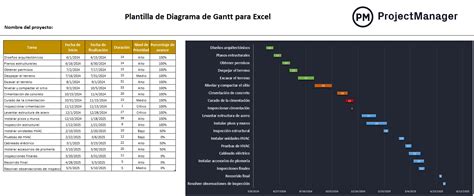
MS Excel suteikia galimybę kurti įvairias diagramas, kurios padeda vizualizuoti duomenis. Norint sukurti diagramą, galima naudoti diagramų vedlį.
Pirmiausia reikia pasirinkti diagramos tipą (chart type), ir potipį (Chart sub type). Tada nurodome duomenų sritį (Data range) ir diagramos parametrus (Chart options), tokius kaip pavadinimai, ašys, linijos, legenda ir kt. Galiausiai pasirenkame, kur norime nubrėžti diagramą: naujame lape arba įterpti kaip atskirą objektą į aktyvų lapą.
Microsoft Excel diagramos. Pamoka
Norint tvarkyti, keisti, redaguoti atskiras grafiko dalis paprasčiausia išsikviesti dialogo langus pažymėjus tas grafiko dalis pele arba keisti pažymimas dalis tabuliacijos klavišais ↑,←,↓,→ ir spustelti dešinį pelės klavišą arba Format iš meniu juostos.
Kitas būdas tvarkyti grafiką yra išsikvietus grafiko tvarkymo lentelę (Tooblar). Ji iškviečiama View-Tooblars-Chart.
Norint grafiką sukurti greičiau reikia pažymėti kurią nors ląstelę ir spausti klavišą F11. Tada lentelė iš kart yra įterpiama kaip naujas puslapis, bet ir jį galima įterpti kaip atskirą objektą į aktyvų puslapį komanda Chart-Location-As object in.
Kartais braižant grafikus su daug duomenų neužtenka vienos ašies, tada reikia įvesti antrinę ašį. Norint tai padaryti reikia pažymėti duomenų eilę- series (pvz. stulpelius) ir spausti Format/Selected data series, Axes auselė, ir pažymėti Secondary axes.
Kaip rodyti priekyje nulius?
Kartais importuojant arba įvedant duomenis į "Excel", juose yra priekyje esančių nulių, pvz., 00123, arba didelius skaičius, pvz., 1234 5678 9087 6543. "Excel" automatiškai pašalina pradžioje esančius nulius ir konvertuoja didelius skaičius į tikslią išraišką, pvz., 1.23E+15, kad formulės ir matematinės operacijos galėtų su jais dirbti.
Jei norite išsaugoti priekyje esančius nulius, galite naudoti teksto formatą arba pasirinktinį formatą. Teksto formatas traktuoja skaičius kaip tekstą, todėl priekyje esantys nuliai nepašalinami. Pasirinktinis formatas leidžia nurodyti, kiek skaitmenų turi būti rodoma, įskaitant priekyje esančius nulius.
Naudojant teksto formatą:
- Pažymėkite laukelius, kuriuose norite rodyti priekyje esančius nulius.
- Spustelėkite dešinį pelės klavišą ir pasirinkite "Format Cells".
- Skirtuke "Number" pasirinkite "Text".
- Spustelėkite "OK".
Naudojant pasirinktinį formatą:
- Pažymėkite laukelius, kuriuose norite rodyti priekyje esančius nulius.
- Spustelėkite dešinį pelės klavišą ir pasirinkite "Format Cells".
- Skirtuke "Number" pasirinkite "Custom".
- Lauke "Type" įveskite formatą, kuris nurodo, kiek skaitmenų turi būti rodoma. Pavyzdžiui, jei norite rodyti 5 skaitmenis su priekyje esančiais nuliais, įveskite "00000".
- Spustelėkite "OK".
Nulinių reikšmių slėpimas
Naujesnėse Office kompiuterio versijose ir „Microsoft 365“ prenumeratoje kartais gali būti nenorėdami, kad darbalapiuose būtų rodomos nulinės (0) reikšmės; kartais reikia, kad jie būtų matomi.
Atlikdami šiuos veiksmus, paslėpsite nulines reikšmes pasirinktuose langeliuose naudodami skaičių formatą. Paslėptos reikšmės rodomos tik formulės juostoje ir nėra spausdinamos.
- Pažymėkite norimus laukelius.
- Spustelėkite dešiniuoju pelės klavišu ir pasirinkite "Format Cells".
- Pasirinkite "Custom".
- Įveskite šį formatą: 0;-0;;@
- Spustelėkite "OK".
Štai kaip skaityti formulę. Jei rezultatas yra 0 (A2-A3), nerodyti 0 - nieko nerodyti (nurodoma dvigubomis kabutėmis ""). Jei tai netiesa, rodykite A2-A3 rezultatą.
Klaidų reikšmės
Jei formulė negali apskaičiuoti rezultato, programa praneša apie klaidą.
- #DIV/0! - Bandote skaičių dalyti iš nulio (pvz., parašėte =8/0) arba skaičių dalijate iš narvelio, kuriame įrašytas nulis arba kuris yra tuščias.
- #N/A - Negalima apskaičiuoti funkcijos ar formulės rezultato, nes nėra reikiamos informacijos.
- #NAME? - Pavartojote neapibrėžtą arba klaidingą bloko, reikšmės ar funkcijos vardą.
- #NULL! - Norėdami kreiptis tik į bendrus dviejų blokų narvelius (jų sankirtos narvelius), turite jų koordinates ar vardus sujungti tarpo ženklu.
- #NUM! - Funkcijos argumentuose pavartojote klaidingą skaičių.
- #REF! - Pašalinote narvelius, nurodytus jūsų formulėje.
Šiame straipsnyje aptarėme pagrindinius MS Excel aspektus, įskaitant duomenų įvedimą, formatavimą, skaičiavimus, diagramų kūrimą, priekyje esančių nulių rodymą ir nulinių reikšmių slėpimą. Tikimės, kad ši informacija bus naudinga jums dirbant su MS Excel programa.