Šiame straipsnyje aptarsime VSS (Valstybinės socialinio draudimo fondo valdybos) turto kategorijų klasifikatorių, jo struktūrą, naudojimą ir svarbiausius aspektus. Klasifikatorius yra svarbus įrankis, užtikrinantis tinkamą turto apskaitą ir valdymą įvairiose organizacijose.

Programa DB Apskaita pasižymi lengvu valdymu, atvirumu ir lankstumu. Programos autorius - UAB "DB Topas" lietuviško kapitalo įmonė, įkurta 1991 m. Veikla - programinės įrangos, susijusios su duomenų bazėmis, kūrimas. Bendrovė nešvaistė laiko ir didelių lėšų reklamai, tačiau sugebėjo patikimai įsitvirtinti rinkoje.
Pagrindinės VSS Turto Kategorijos
VSS turto kategorijos klasifikatorius apima platų spektrą turto rūšių, suskirstytų pagal jų pobūdį ir paskirtį. Pagrindinės kategorijos apima:
- Materialinės vertybės (sandėlio) apskaita: materialiai atskaitingą asmenį, sandėlį ar visą įmonę.
- Piniginės lėšos
- Ilgalaikis turtas
- Atlyginimai: darbo užmokesčio skaičiavimui. Darbo laiko apskaita pagal darbo grafikus.
- Personalas
- Kiti dokumentai: įvairių buhalterinių operacijų registravimui skirti dokumentai.
- Atsiskaitymai
- Gamyba
- Duomenų paštas
- Kainynai: Prekių ir paslaugų kainynai.
- Atostogų apskaita: Atostogų, komandiruočių ir kitų neatvykimų apskaita.
- Biudžeto apskaita: Detalesnė apskaita pagal finansavimo šaltinius, išlaidų straipsnius.
- Kuras: Maršrutų sudarymas, transporto panaudojimo apskaita.
Visi moduliai pasirenkami atsižvelgiant į reikiamą darbo vietos funkcionalumą.
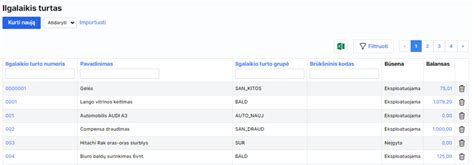
Praktinė užduotis: Ilgalaikio turto apskaita
Materialinės Vertybės ir Ilgalaikis Turtas
Materialinių vertybių nomenklatūriniai numeriai priskiriami Klasifikatoriuje. Naujo Nomenklatūrinio Numerio struktūra (ilgis ar pan.) gali būti labai įvairi. Pavyzdžiui, Balansinė Sąskaita + eilės numeris arba Balansinės sąskaitos numeris (4 skaičiai) + 5 skaitmenys.
Ilgalaikio turto priemonių inventoriniai numeriai priskiriami Ilgalaikio turto sąraše. Naujo Inventorinio numerio struktūra (ilgis ar pan.) taip pat gali būti įvairi. Galima nustatyti automatinio numerių priskyrimo taisyklę.
Svarbu įvesti ilgalaikio turto priemonių inventorinių numerių priskyrimo nustatymus ir taisykles.
Duomenų Importas ir Eksportas
DB Apskaita leidžia importuoti duomenis iš SoDros ataskaitų bei palaiko sąsają duomenų mainams su elektroninės prekybos sistemomis. Taip pat galimas duomenų eksportas SEPA formatu (sepa_eksportas) ir importas iš bankinių sistemų SEPA formatu (sepa_importas). Programoje yra pranešimų Sodrai komplektas (sodraffdata).
Organizacijų Sąrašas
Visos organizacijos (Kreditoriai, Debitoriai) įvedamos viename sąraše. Programoje ūkio subjektai neskirstomi į tiekėjus arba pirkėjus. Organizacijų sąraše įvedamos/taisomos organizacijų kortelės.
Pavyzdys:
- Pavadinimas - "darbinis" pavadinimas.
- Pilnas pavadinimas - oficialus pavadinimas.
- Pašto ind.
- Atsisk. Kont.
Būna atvejų, kai organizacija turi kelis filialus (prekybos taškus). Tokiu atveju pirmame lygyje įrašoma Organizacija, o antrajame lygyje surašyti Organizacijos filialus (prekybos taškus ir adresus).
PVM mokėtojo kodas bus naudojami iš Organizacijos lange įrašytų duomenų.
Personalo Sąrašas
Šiame personalo sąraše yra įvedama minimali informacija apie atskaitingus asmenis. Pavardė, jei ji susideda iš kelių žodžių, turi būti be tarpų, kuris teikiant į formas pakeičiamas tarpais.
Objektų Sąrašas
Įvedant pirminius dokumentus galima nurodyti Objektą, turto buvimo vietos. Lentelės stulpeliai tokie patys kaip ir Organizacijų sąrašas. Šiuos lentelės stulpelius sudaro Pavadinimas, Adresas, Miestas, Pašto ind., Kont.
Būna atvejų, kai norite sugrupuoti Objektus į kelis lygius. Tokiu atveju pirmame lygyje įrašomas Objektas, o antrajame lygyje surašyti Objekto sąrašus.
Įmonės Rekvizitai
Bendrieji įmonės rekvizitai įvedami vieną kartą:
- Įmonės pilnas pavadinimas - oficialus įmonės pavadinimas.
- PVM mokėtojo kodas - PVM mokėtojo kodas.
- Draudėjo kodas - VSDF ataskaitose pateikiamas draudėjo kodas.
- Vyr. finansininkas - Įmonės vyr.finansininko (vyr. buhalterio) vardas ir pavardė.
Taip pat nurodomi VMI (Valstybinės mokesčių inspekcijos) ir SoDra (Valstybinio socialinio draudimo fondo) vidiniai kodai.
Dokumentų Tipai
Įvestiems dokumentams į programą priskiriami tipai. Šis priskyrimas priklausomas nuo to kurioje meniu eilutėje įvedamas dokumentas.
Mokesčių Klasifikatorius
Lentelės stulpeliai apima:
- Mokesčio kodas - Kodas, pvz. PVM2, ... PVM100.
- Mokesčio tarifas - Tarifas ar tarifų sąrašas.
Sąrašai / Bendrai naudojami / VMI i.MAS mokesčių klasifikatorius.
GPAIS Prekių/Gaminių Srautai
Programoje reikia užpildyti įmonei aktualių gaminių ir pakuočių sąrašus, nustatyti filtrus, duomenų surinkimo taisykles. Tuomet jau galima nusiųsti į GPAIS reikalingą gaminių ir pakuočių sąrašą. Pirmiausiai surenkami duomenys ir patikrinama ataskaita. Toliau seka periodinis (kas mėnesį ar kitokiu dažnumu) žurnalo teikimas.
Lentelėje įvedama gauta iš GPAIS srautų informacija. Užpildoma gaminių ir pakuočių srautų lentelė. Pakuočių rūšys suvedamos į atskirą lentelę.
Vartotojų Leidimai ir Apribojimai
Programoje turi būti įvesti vartotojai, nustatyti jų slaptažodžiai bei teisės, su kuriomis konkretus darbuotojas gali dirbti.
Duomenų Bazės Tvarkymas
Einamosios (prie kurios tuo metu yra prisijungta) duomenų bazės tvarkymas. Jei su duomenų baze dirba keletas vartotojų, ši veiksmą gali atlikti tik vienas iš jų.
Duomenų bazės kopijavimas:
- Nurodykite duomenų bazę (šaltinį).
- Pažymėkite kokius sąrašus naudosite naujoje duomenų bazėje.
- Rinkinį naujoje duomenų bazėje.
- Naujos srities pavadinimas.
Ataskaitos
Įvedus pirminius dokumentus ataskaitos kaupiamos meniu Rezultatai. Atlikus meniu pasirinkimo seką, atidaromas organizacijų sąrašo langas. Pagal nustatytas sąlygas atrinktų dokumentų registras.
Dažniausiai naudojami veiksmai duomenų įvedimui, taisymui paieškai, rikiavimui.
Kasos knyga tai Didžiosios Knygos balansinės sąskaitos ataskaita. Kasos knygos ataskaitai parinkite Dienas. Pažymėkite ataskaita "Kasos knyga".
Ataskaitos filtras gali būti parinktas pagal poreikį.
Lentelių Valdymas
Duomenų lentelė sudaryta iš eilučių ir stulpelių aibės. Kiekvienas iš pagrindinio meniu atveria savo atskirą pasirinkimo meniu, kurio kiekvienas elementas vėl gali turėti savo pasirinkimo meniu.
Įrašų Pašalinimas:
- Pažymėkite pašalinimui paspaudę Delete (Del) klavišą.
- Pakartotinas Delete (Del) klavišo paspaudimas anuliuoja pažymėjimą pašalinimui.
- Pažymėti įrašai taip pat pašalinami uždarant lentelę.
- Klaviatūra kartu paspauskite Shift+Del klavišus.
Įrašai, kurie pažymėti (kuriuos galima pašalinti) pašalinimui, "perbraukiami" raudona linija.
Įrašų Rikiavimas:
- Atvėrus lentelę, įrašai joje surikiuoti numatytaja tvarka.
- Galima matomą lentelę surikiuoti pagal bet kurį stulpelį.
- Spragtelėkite stulpelį, pagal kurį ketinate surikiuoti įrašus lentelėje.
- Paspauskite Ctrl+S klavišus.
Stulpelis, pagal kurį surikiuoti įrašai, pakeičia spalvą (šviesiai geltonas). Perkelkite žymiklį į stulpelį, kuriame vykdysite paiešką.
Įrašų Paieška:
- Perkelkite žymiklį į stulpelį, kuriame vykdysite paiešką.
- Spragtelėkite į stulpelio pavadinimą dešiniu pelės klavišu.
- Įveskite ieškomą žodį ar frazę.
- Spragtelėkite patvirtinimo mygtuką arba paspauskite Enter klavišą.
Ieškoma eilutės, kurioje ieškomojo stulpelio pradžia atitiktų nurodytą žodį ar frazę. Tačiau Jūs nežinote kur. Aktyvuokite paiešką Ctrl+F.
Lentelės Stulpelių Valdymas
Duomenų įvedimo languose yra daug stulpelių. Norint paslėpti stulpelį:
- Spragtelėti norimo paslėpti stulpelio pavadinimą dešiniu pelės klavišu.
- Spragtelėkite mygtuką eilutėje Slėpti.
Po pilka šio meniu linija, matysite šiame lange paslėptų stulpelių sąrašą. Jeigu duomenų įvedimo lange matote stulpelį, tačiau Jums nereikia jo pildyti, pelytės dešiniu klavišu spragtelėkite stulpelio pavadinimą.
Stulpelio plotis keičiamas pelyte. Paspauskite pelės kairį mygtuką ir vilkite pelės žymiklį į dešinę.
Lango Nustatymai
Norint išsaugoti lango išdėstymą, spragtelėkite piktogramą. Atveriamas lango nustatymų meniu.
Meniu Komandos
Visos įrašų lentelės turi meniu:
- Kopijuoti Ctrl+C - kopijuoja pažymėtus įrašus į atmintinę.
- Kopijuoti eilutę - kopijuoja lentelės įrašo eilutę į atmintinę (kopijuojama ta eilutė, kurioje yra žymiklis).
- Kopijuoti lentelę - kopijuoja visą lentelę į atmintinę.
- Naikinti išmestus Ctrl+X - pašalinti pažymėtus įrašus.
- Rikiuot ir / arba Filtruot - rikiuoti arba filtruoti lentelės įrašus.
Įrašų Filtravimas
Iškviečiame lango meniu. Lentelėje matysite tik tuos įrašus, kurie tenkins filtravimo sąlygas. Tai parodo, kad lentelėje jau naudojamas įrašų filtravimas arba rikiavimas.
Galimos filtravimo sąlygos:
- Lygu
- Nelygu
- Be - filtruojami įrašai, kurie neturi nurodytos filtravimo reikšmės.
Šiame filtravimo lange galima derinti kelis filtravimo požymius.
tags: #vss #turto #kategorijos