Kiekviename kompiuteryje rasime pačių įvairiausių programų. Vienas kompiuteris skirtas buhalterinei apskaitai, kitas gal darbui su fotografijomis, dar kitas - kompiuteriniams žaidimams. Pagal tai, ką veikiame savo kompiuteriu, parenkame reikalingą programinę įrangą ir ji yra labai skirtinga. Kiekvienas kompiuteris turi savo programų rinkinį.
Šiame straipsnyje aptarsime, kokią programą pasirinkti spausdinimui, atsižvelgiant į jūsų poreikius ir galimybes.
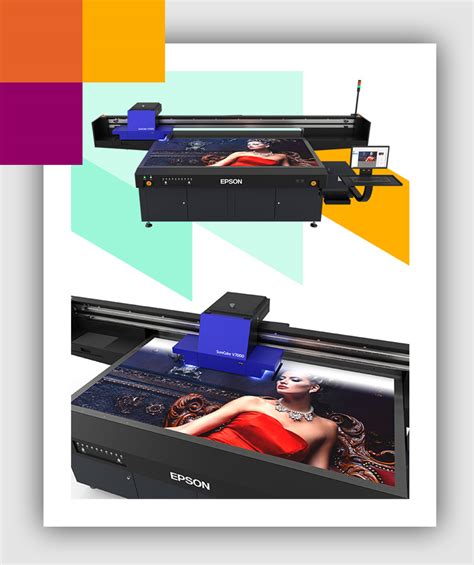
Spausdinimo programų įvairovė
Nuotraukų spaudiniai - puikios dovanos ir suvenyrai. Nuotraukas galite naudoti atvirukams, kalendoriams ir namų dekoracijoms kurti, rinkti iškarpų albumus ar savo daiktams suasmeninti, naudojant mėgstamiausių vaizdų lipdukus. Galite rinktis iš įvairių spausdinimo programėlių.
Populiarios spausdinimo programėlės
- Canon PRINT: Naudodami programėlę „Canon PRINT“ galite spausdinti, nuskaityti ir tvarkyti spausdintuvą išmaniuoju telefonu arba planšetiniu kompiuteriu, taip pat galite patikrinti rašalo lygį ir spausdintuvo būseną. Galite spausdinti nuotraukas ir dokumentus iš savo išmaniojo įrenginio arba debesijos paslaugų bei nuskaitytų dokumentų, kuriuos užfiksavote įrenginyje. Kai spausdinate nuotraukas, programėlė atlieka pagrindinius apkarpymo ir pasukimo veiksmus.
- Canon Easy-PhotoPrint Editor: Jei norite spausdinti kūrybiškiau, „Canon Easy-PhotoPrint Editor“ suteikia galimybę prieš spausdinant redaguoti, apkarpyti, keisti foną, pridėti tekstą ar rėmelius ir taikyti šablonus, antspaudus ir simbolius, patobulinančius nuotraukas.
- SELPHY Photo Layout: Programėlė „SELPHY Photo Layout“ taip pat suteikia galimybę prieš spausdinant nuotraukas „Canon SELPHY“ kompaktišku fotografijų spausdintuvu kūrybiškai jas sutvarkyti ir pridėti įvairius išdėstymus. Ši spausdinimo iš išmaniųjų telefonų programėlė turi daugybę vienos ir kelių nuotraukų šablonų bei pritaikymo galimybių, todėl galite būti tikri, kad atspausdinsite vertingą prisiminimą.
- Canon Digital Photo Professional (DPP): Ši programinė įranga suteikia daugiau galimybių nei išmaniojo telefono programėlės, todėl galite, pavyzdžiui, tikslingai koreguoti konkrečias spalvas, kiekvienam spalvų diapazonui naudodami atspalvio, sočio ir šviesio slankiklius.
Spausdintuvo pirkimo vadovas | Vartotojų ataskaitos
Spausdintuvo pasirinkimas
Jei norite įsigyti spausdintuvą, peržiūrėkite mūsų geriausių „Canon“ spausdintuvų fotografijoms spausdinti ir spausdintuvų visiems atvejams vadovus. Reikia nepamiršti, kad galite tikėtis tikroviškesnių spalvų, jei naudosite spausdintuvą, kuriame yra daugiau nei pagrindinės keturios rašalo spalvos.
Pavyzdžiui, „Canon PIXMA TS8750“ serijoje naudojamos šešios atskiros kasetės, įskaitant penkis dažų pagrindu sukurtus spalvotus rašalus, kad nuotraukos būtų itin kokybiškos, patobulintos spalvų erdvės ir atspalvių diapazono. Visa tai vainikuoja „Canon PIXMA PRO-200S“, kuriame naudojamos aštuonios atskiros dažų pagrindu sukurtos rašalo kasetės.
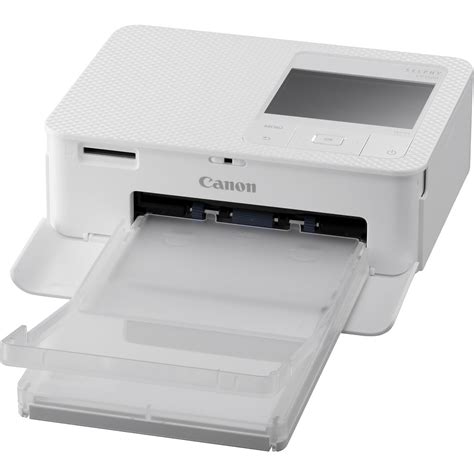
Jei neturite vietos viso dydžio spausdintuvui, puikių rezultatų galite pasiekti naudodami mažai vietos užimantį „Canon SELPHY“ kompaktišką spausdintuvą. „Selphy CP1500“ leidžia lengvai spausdinti belaidžiu būdu naudojant programėlę „SELPHY Photo Layout“ ir suteikia galimybę tyrinėti įvairius kūrybiškus spausdinimo formatus - nuo atvirukų ir kvadratinių spaudinių iki mažų lipdukų. Dėl specialios apsauginės dangos nuotraukos išlieka iki 100 metų.
Jei reikia dar mobilesnio sprendimo, su nešiojamuoju „Canon SELPHY QX20“ „Wi-Fi“ spausdintuvu galėsite lengvai spausdinti kvadratines arba kortelių dydžio nuotraukas ir lipdukus naudodamiesi išmaniuoju telefonu. Dekoratyviniai efektai gali būti suapvalinti kampai, fono spalva, norimos formos antspaudų naudojimas, pavyzdžiui, šių žvaigždės ar širdies formos, ir perdengimo efektai.
Popieriaus pasirinkimas
„Canon SELPHY“ spausdintuvuose naudojami įvairūs popieriaus tipai, skirti skirtingų dydžių spausdinimui naudojant šilumos perdavimo metodą - nuo atvirukų ir kvadratinio ar kreditinės kortelės formato popieriaus iki įvairių dydžių lipdukų.
Jei naudojate rašalinį spausdintuvą, kad ir kokį spausdintuvą naudotumėte, pasirinkite tinkamą popieriaus tipą, kuris tinka vaizdo pobūdžiui ir pageidaujamo spaudinio tipui. Blizgus fotopopierius, kaip antai „Canon“ „GP-501 Glossy Photo Paper“, gali palaikyti didesnį atspalvių diapazoną nei matinis popierius, todėl jis yra puikus pasirinkimas ryškioms, fotolaboratorijos lygio kokybės spalvotoms nuotraukoms. Matinis popierius, kaip antai „Canon“ „MP-101 Matte Photo Paper“, puikiai tinka niūriems, mažo kontrasto vaizdams - ypač nespalvotiems.
Svarbiausia, kad skirtingoms laikmenoms būdingos įvairios rašalo sugerties ir atspindėjimo savybės, todėl spausdinant labai svarbu naudoti tinkamus parametrus. Be to, siekdami geriausių rezultatų, atsižvelkite į numatytąją paskirtį ir tinkinkite vaizdą laikmenai, ant kurios spausdinate.
Spalvų valdymas
Prieš pradedant redaguoti nuotraukas, patartina sukalibruoti monitorių, jei įmanoma. Tai padarius spaudiniai labiau atitiks tai, ką matote ekrane, todėl nereikės gaišti laiko klystant ir bandant iš naujo. Veiksmingiausias būdas tai padaryti - naudoti kalibravimo rinkinį.
Pirmiausia, labai dažnai spaudiniai atrodo per tamsūs, nes monitorius šešėliuose atskleidžia daugiau detalių nei galima išspausdinti. Visi šiuolaikiniai ekranai palaiko daug didesnį ryškumo diapazoną nei spaudiniai. Palyginus, geriausias blizgus fotopopierius gali išgauti 200:1 kontrasto santykį tarp tamsiausios juodos ir ryškiausios baltos spalvos, o matinis popierius - tik 100:1.
Antra, šiuolaikiniai LCD ekranai paprastai būna pernelyg mėlyni, ypač jei jie nauji (spalvos dažnai tampa šiltesnės - geltonesnės - jį naudojant ilgiau). Norėdami tai pataisyti „Windows“, eikite į „Settings“ (Nustatymai) > „Display“ (Ekranas) > „Calibrate display color“ (Kalibruoti ekrano spalvą). „Mac“ sistemoje eikite į „Help“ (Žinynas) meniu ir suraskite „Display Calibrator Assistant“ (Ekrano kalibravimo asistentas).
Paprastai numatytoji „baltojo taško“ (spalvos temperatūra) nuostata yra D65 arba 6 500K - pabandykite ją pakeisti į D50 arba 5 000K. Paprasčiau tariant, nustatykite „baltąjį tašką“ taip, kad ekrane matoma balta spalva atitiktų baltą spalvą ant spausdinimo popieriaus esant toms apšvietimo sąlygoms, kuriomis jį apžiūrėsite.
Galiausiai patikrinkite spalvų parametrus. DPP eikite į „Tools“ (Įrankiai) > „Preferences“ (Nuostatos) ir spustelėkite „Color Management“ (Spalvų valdymas). Iškylančiajame lange „Printing profile“ pasirinkite spausdintuvą, kurį naudosite. Be to, jei pageidaujate „Rendering intent“ (Atvaizdavimo paskirties), pasirinkite „Relative Colorimetric“ (Santykinis kolorimetrinis). Jei vaizde yra spalvų, kurios nepatenka į spausdintuvo gamą ar spalvų diapazoną, pasirinkus šį nustatymą jos bus konvertuotos į artimiausias spausdinamas spalvas. Likusi vaizdo dalis liks nepakitusi.
Debesijos spausdinimo sprendimai
„Microsoft“ sukurta „Universal Print“ yra debesijos pagrindu veikiantis spausdinimo sprendimas, suteikiantis galimybę spausdinti paprastai ir saugiai ir sumažinantis tam reikalingas IT skyriaus pastangas ir laiką. „Universal Print“ perkelia svarbiausią „Windows Server“ infrastruktūrą į „Microsoft 365“ debesį ir suteikia galimybę patikimai ir centralizuotai valdyti spausdinimo procesus. Visiems spausdintuvų modeliams naudojama viena bendra tvarkyklė, todėl nereikia valdyti ir nustatyti jokių kitų tvarkyklių.
Kuo naudinga sujungti „Canon“ ir „Universal Print“
- 100% Cloud: Sukurkite visiškai nuo serverio nepriklausančią aplinką ir sumažinkite išlaidas.
- Improve IT workflow: Palengvinkite IT skyriaus darbą ir infrastruktūros valdymą su paprastu registracijos procesu ir viena bendra tvarkykle.
- No end-user training: Naudojimas nepasikeičia, nereikia jokių papildomų mokymų.
- Simplify print management: Papildomas funkcionalumas su „uniFlOW“ saugumo, autentifikavimo ir apskaitos atžvilgiu.
Prisijunkite prie bet kokio „Canon“ įrenginio per „uniFLOW Online“ ir sustiprinkite funkcijas ir naudojimo galimybes, įskaitant saugųjį spausdinimą, visavertę apskaitą ir kliento operacinių sistemų, pvz., „Mac“ arba „Chrome OS“, palaikymą.
Failų paruošimas spausdinimui
Ruošiant failus spausdinimui, svarbu atsižvelgti į keletą reikalavimų, kad užtikrintumėte aukštą spaudinių kokybę. Šie reikalavimai skiriasi priklausomai nuo to, ar ruošiate rastrinį, ar vektorinį failą.
Reikalavimai rastriniams failams
- Failai privalo turėti tik vieną sluoksnį (Layers) - Background.
- Failai gali turėti tik keturis spalvinius kanalus (Channels) - Cyan, Magenta,Yellow, Black.
- Ruošiant failus negalima naudoti juodos ir pilkos spalvų, susidedančių tik iš juodų dažų (CMYK 0,0,0,100).
- Koreguodami spalvą, būtinai stebėkite bendrą dažų kiekį tamsesnėse vaizdo dalyse (max. 280 procentų).
- Jei Bitmap buvo mažos skyros, o vėliau dirbtinai (nors kartą) buvo padidintas, tai realiai jis lieka tos pačios kokybės.
- Visos spalvos privalo būti CMYK modelio.
Reikalavimai vektoriniams failams
- Maketas ruošiamas CMYK spalvinio modelio.
- Puslapio išmatavimai turi būti 1:10 ar kito sutarto mastelio.
- Jeigu .AI formatas turi savyje Bitmap-vaizdų, jie turi būti „susegti“ (vektorinis failas ir naudojami rastriniai failai įrašomi į segtuvą, kuris ir taps Jūsų maketo laužymu.
Skirtingai, nei tai atliekama ruošiant rastrinius failus, daugeliu atveju neverta ruošti natūralaus dydžio vektorinių failų. Dėl mastelio keitimo vektorinio failo kokybė lieka nepakitusi, taip pat nekinta jokie failo sudėtyje esantys rastriniai vaizdai.